 繁體中文
繁體中文当前位置: 首页 > 图文教程 > 平面设计 > Photoshop > Photoshop合成教程:梦幻特效的天使
- Photoshop
- photoshop 利用路径和画笔制作飘逸自然的发丝
- Photoshop 古典水墨艺术签名效果
- Photoshop 外景人物照片淡淡的青蓝色
- Photoshop 给生活照片润色的快速方法
- Photoshop 昏暗的黄昏外景照片
- Photoshop 简洁红色圣诞壁纸制作
- Photoshop 逼真的飘雪GIF动画
- Photoshop 一个逼真的玻璃灯泡
- Photoshop 滤镜及路径实现漂亮的火焰效果
- Photoshop 清爽简洁的签名效果
- photoshop 鼠绘漂亮的街头场景插画
- Photoshop 简单的光照字效果
- Photoshop 漂亮的圣诞彩球制作
- Photoshop调色教程 人物淡灰色质感肤色
- Photoshop 蓝色梦幻的潮流壁纸制作
- Photoshop 偏暗的圣诞美女美白
- Photoshop 漂亮的紫色人物签名效果
- Photoshop 粉红色的人物写真图片
- Photoshop 华丽的金色宝石皇冠
- photoshop 鼠绘漂亮的熟睡公主
 Photoshop合成教程:梦幻特效的天使
出处:互联网 整理: 软晨网(RuanChen.com) 发布: 2010-03-09 浏览: 2049 ::

收藏到网摘: n/a


简介:这篇photoshop合成教程主要教大家制作这种梦幻的效果(如图)。英文教程来源于http://www.tutorial9.net/photoshop/create-a-divine-angel-montage-in-photoshop/

Step 1: 新建画布
首先, 新建画布 (尺寸: 1019×1219 px).

Step 2: 应用背景
现在,打开图像“dark_forest″ 用作背景。调整大小放到画布最上方。

Step 3:减少饱和度
执行图像〉调整〉色相/饱和度 减少黄色的饱和度 增加一点黄色的亮度。
Step 4:完成背景
用黑色填充画布 用橡皮慢慢柔和的擦去添加的图片底部 使它与背景融合。
Step 5: 添加主要人物
打开第二张图案 “Female” 调整大小和位置如下图. 更改图层名称为 angel

Step 6: 选择人物
用钢笔工具 描出人物 擦除背景

Step 7: 调整颜色
执行图像〉调整〉色相/饱和度 减少黄色 选择加深工具使人物暗一些 如下图


Step 8: 增加背景细节
打开图片Stock___Forest放在angel图层下面

Step 9
用柔性橡皮擦除上部只保留地面部分 调整色相/饱和度和色彩平衡


Step 10:制作天使
打开翅膀图片. 用钢笔描出轮廓 去除黑色部分。 用加深工具加深突兀的部分


Step 11: 给翅膀加些颜色
执行图像 〉调整〉色彩平衡 设置如下. 执行图像 〉调整〉明度/对比度 调整对比度
Step 12:加上星星
用椭圆工具画一个圆. 执行滤镜〉模糊〉高斯模糊, 设置半径大概4
Step 13
把手指擦出来 使圆形发光, 在图层混合选项中使用外发光 设置如下
Step 14
光辉照到脸上. 用笔刷画出 选择叠加
Step 15:画出星星的光线
画出如图的线条 用椭圆选框工具(m)画圆。
Step 16
执行滤镜〉模糊〉径向模糊 差不多15
Step 17: 增加朦胧感
创建新图层并填充黑色 ,执行 > 渲染 > 云彩. 用: #bfb499 and #000000.
Step 18
调整不透明度为75%
Step 19
创建新图层 放在云层的后面增加一些阴影 . 用黑色笔刷掩盖腿和裙子
Step 20
选择椭圆选框工具(M) 执行滤镜〉渲染〉云彩. 用之前的颜色
Step 21: 天使后面的光
创建新图层放在天使后面 用笔刷涂上 #dbbe79. 叠加图层
Step 22: 射线光
创建新图层用 直线工具(U) 大小 2px 颜色 #dbbe79.
Step 23
在射线图层执行滤镜〉模糊〉 高斯模糊 滤镜> 模糊 > 动态模糊 如下图
Step 24: 增加 光晕
选择所有图层 (Ctrl + A) 复制(Shift + Ctrl + C) 粘贴 (Ctrl + P). 执行 滤镜 > 渲染> 镜头光晕. 用橡皮工具设置不透明度 70%, 慢慢擦除下面的光
最终效果
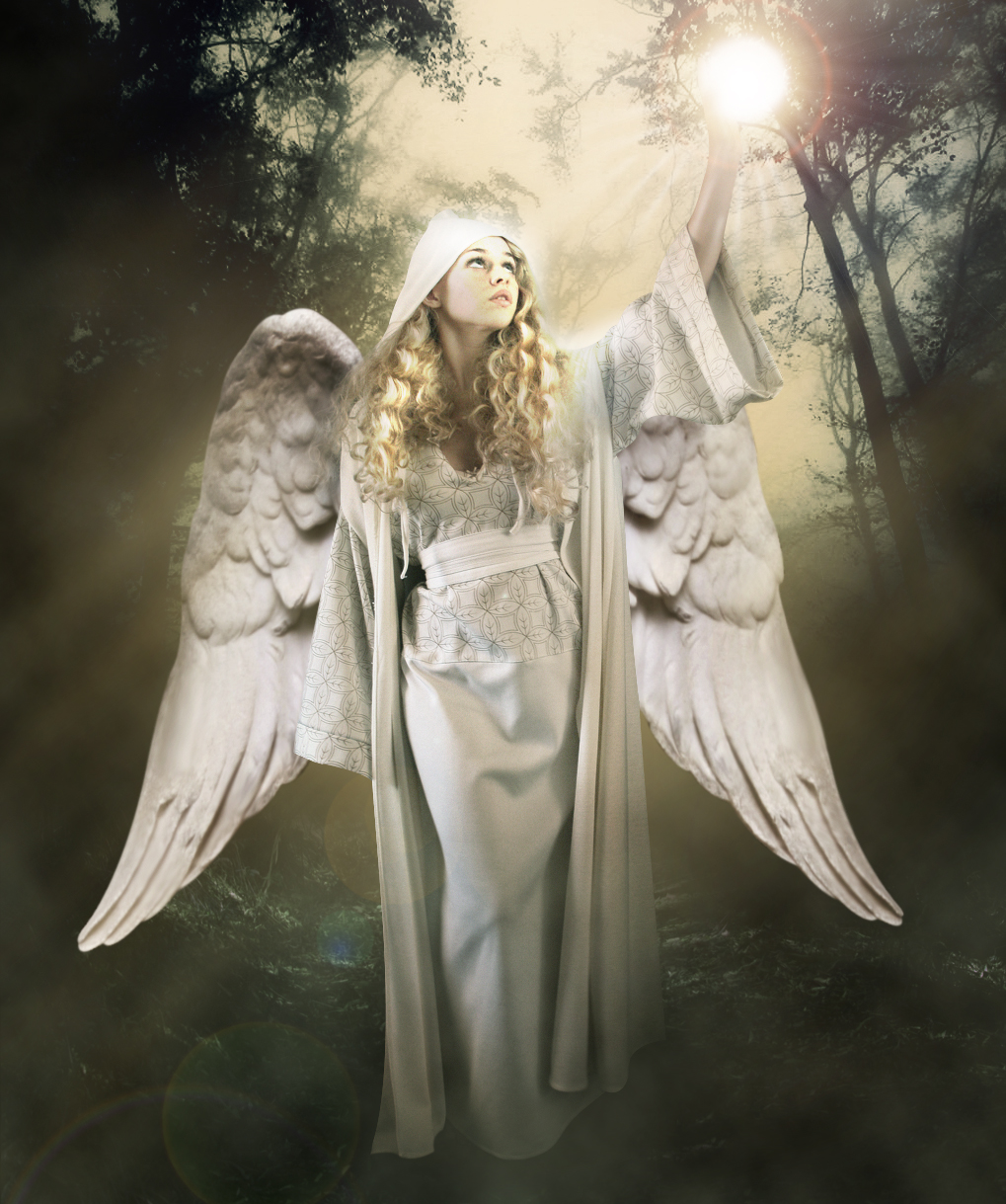
附上本魔幻风格教程的素材图片下载地址
梦幻效果最终效果psd源文件下载
 评论 (0) All
