 繁體中文
繁體中文当前位置: 首页 > 图文教程 > 网页制作 > CMS技巧 > Drupal教程:自定义区块(Blocks)
- CMS技巧
- 如何为Wordpress页面使用另一个样式表
- WordPress的MySQL连接出错监测方法
- Z-Blog转换到WordPress的SQL语句
- KingCMS广告标签的使用方法
- PJBlog首页调用日志的实现方法
- 新云CMS技巧:发表文章并生成HTML
- 新云CMS问题解答:大类和子类的问题
- 新云CMS:修改、创建和应用模板
- 新云CMS建站:初学者使用教程
- 新云CMS:遇到的常见问题
- 新云CMS:部分模板标签说明
- 轻松建立自己的网站 动易系统帮你完成
- 动易2006版模板教程:版式模板管理
- 动易模板常用CSS修改操作技巧
- 动易网站风格模板管理
- 动易2006版模板方案的导入、导出
- WordPress优化(3):图片和下载防盗链
- WordPress优化(1):Gzip压缩CSS和JS
- WordPress优化(2):cacheAsFile静态网页
- Zblog首页文件静态化的方法
 CMS技巧 中的 Drupal教程:自定义区块(Blocks)
出处:互联网 整理: 软晨网(RuanChen.com) 发布: 2010-01-03 浏览: 286 ::

收藏到网摘: n/a


下面是一个自定义区块的简单例子.关于区块的更多信息,可参看drupal手册的Blocks页面.
添加一个“联系信息”区块
一个组织一般都应该让人们知道如何去联系他们。一个方便的做法是,在你的页面中放上你的邮件地址。这应该是最简单的区块了。
- 导航到Administer>>Site building>>Blocks。
- 点击"Add block"(添加区块)标签
- 向"Description" 和"Body"中填充内容,下面是一个body例子:
Example Organization<br>
Mytown, State Zip<br>
(123) 456-7890
- 保存区块。
- 现在你可以配置(“Configure”)区块了,添加区块的标题和定义它的可见性。
- 点击Configure链接后,进入区块配置页面,输入"Contact Information"(“联系信息”)作为区块的标题。
- 现在你应该是否允许用户打开或者关闭这个区块,如果允许的话,哪些角色具有这种能力。你也可以不管它,这样所有人都能够看到这个区块。然后选择这个区块所在的页面;如果不添的话,这个区块将展示在所有的页面上。
- 保存区块。
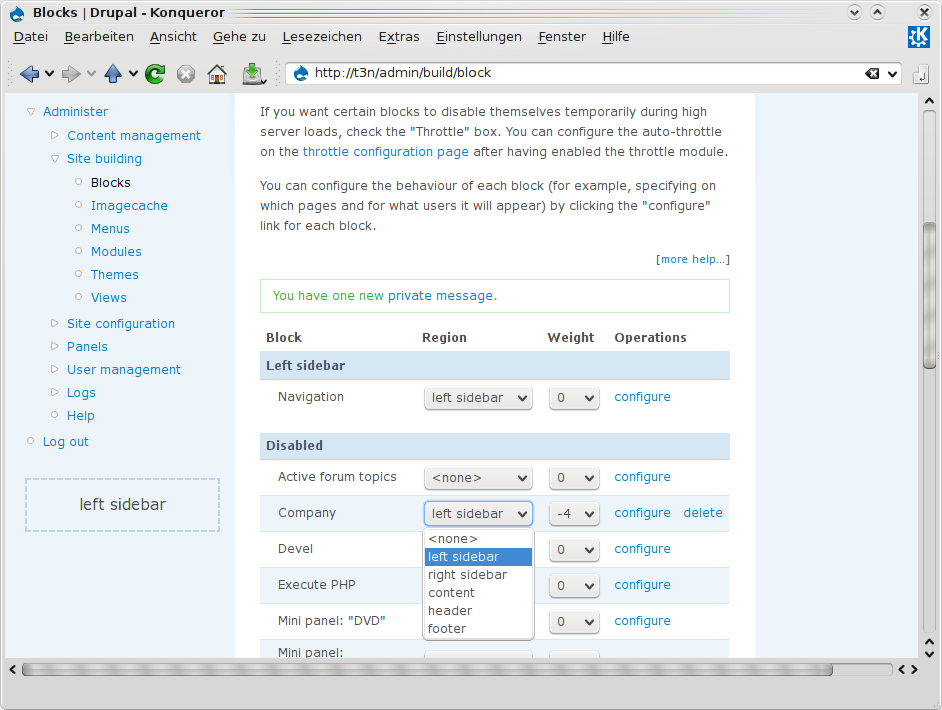
- 现在你又回到了区块列表页面。找到你刚创建的区块,为它选一个“Region”(区域)。你可以使用"Weight"参数来设置它在区域中的位置;在这里,我想把地址放到最下面,所以我选了一个比较大的重量值。
- 点击“Save blocks”按钮。
添加最近更新声明
这是一个相当普遍的做法,特别是对于一个组织的站点,让访问者知道站点的最近更新日期,就更普遍了。这个例子需要你,网管或者站点管理员(有时称为超级用户)来维护这个区块。有办法可以实现自动化,但是现在我们将手动的实现它。
- 和前面的“联系信息”区块的创建流程一样,把这个区块的重量设置的再稍微大一点,这样就将它放在了底部。
<em>Site Late Updated on
- 对于这个区块,我们让它显示在除首页外的所有页面上。所以,在"Page specific visibility settings,"下面,我选择了"Show on every page except the listed pages."单选按钮,并在下面的输入框中输入<front>。
| 附件 | 大小 |
| 118.39 KB | |
| 110.19 KB |

 评论 (0) All
