 繁體中文
繁體中文当前位置: 首页 > 图文教程 > 操作系统 > windows vista > 测试计算机是否能够运行WindowsVista
- windows vista
- Vista系统使用技巧总结
- Vista系统IIS 7.0的技巧
- Vista系统的设备驱动分级策略
- 微软分析师在微软开发Vista的10条建议
- Vista SP1无法自动更新的解决方法
- Vista系统颜色管理
- 巧妙识别中文正式版Vista SP1真假
- 微软认可的Vista SP1卸载的3种方法
- Vista系统的Defrag整理磁盘碎片
- Vista常用的优化策略
- 操作Vista系统的回收站的一些技巧
- Vista优化大师做Vista系统优化
- Vista系统禁止休眠文件仍占用空间的解决
- Vista系统创建密码重设盘的技巧
- 修改一下系统就提升Vista系统下的优盘性能
- 分享微软透漏的很多关于Vista SP1的细节
- 如何删除多余的重复的Vista菜单项
- 几种最为常见的Vista系统优化误区
- 正常使用Vista关机功能
- Vista SP1更新补丁带给用户新的体验
 windows vista 中的 测试计算机是否能够运行WindowsVista
出处:互联网 整理: 软晨网(RuanChen.com) 发布: 2009-11-01 浏览: 440 ::

收藏到网摘: n/a


最近,微软明显加快了Windows Vista开发步伐,日前发布了一个名为Windows Vista Upgrade Advisor的软件(以下简称WVUA),目前还是检测版本,下载地址,这个软件的最大作用是可以检测你的计算机是否能够正常运行Vista,或者需要升级哪些组件,包括软件和硬件两方面,检测后会提供一份报告并给出相应的建议。
WVUA检测系统的操作非常简单,大致可以分为下面几个步骤:
①激活向导
运行程序打开向导窗口,单击“Start System Scan”按钮,在这里我们可以认真阅读相关的帮助信息。
②选择检测项目
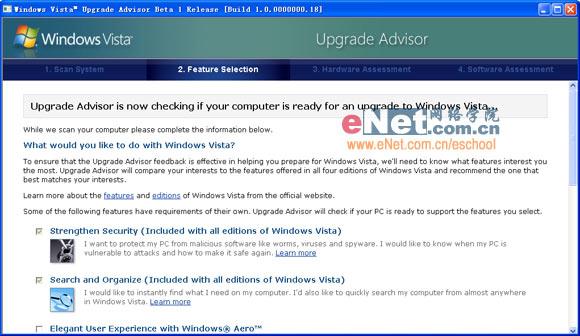
图1 检测项目
(如图1)所示,在这里可以选择相关的检测项目,总共8个项目中,“Strengthen Security”和“Searcch and Organize”两个项目是针对所有Windows Vista版本的,因此已经被设置为强制检测项目,其余6个项目分别对应Windows Vista Home Premium、Windows Vista Business,当然如果你只使用两个默认的检测项目的话,那么就是针对Windows Vista Home Basic进行检测。
你可以自行决定是否需要进行检测,不过笔者建议尽可能选择所有项目进行检测,即使你的机子配置太次,但“Windows Aero”这个项目总是不应该错过吧?
③开始检测
选择完检测项目,就可以单击“NeXT”按钮进行检测,几乎是立即就显示了检测结果,分成Hardware Assessment、Software Assessment两个部分,前者主要针对硬件,后者主要针对驱动程序,如果所有项目的前面都显示绿色的对勾,说明完全符合Vista的要求,那就要恭喜你了。
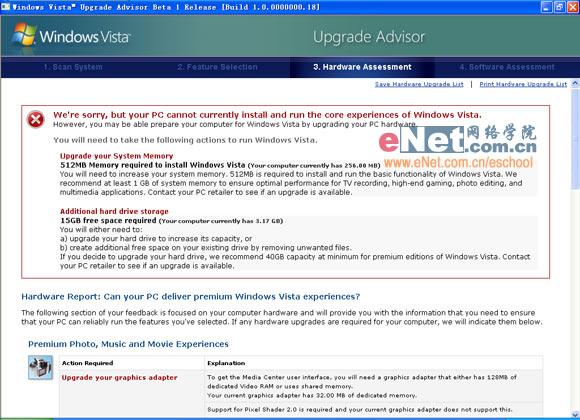
图2 检测结果
不过,大部分情况下,相信肯定会有部分项目无法满足Windows Vista的苛刻要求,(如图2)所示,这里出现了很多类似于“Upgrade your *********”的提示信息,特别是内存和硬盘更是严重的瓶颈,看来某些硬件如果不升级的话,恐怕是玩不起Windows Vista的了。
检查完毕后,你可以单击“NEXT”按钮,选择“Print fianl report”可以将检测报告打印出来,选择“Save final report”按钮可以将检测报告导出为一个HTML文件,有空时不妨好好研究一番,看看自己的计算机系统存在哪些不足,应该如何改进,为迎接Windows Vista的到来及时作好准备。
 评论 (0) All
