 繁體中文
繁體中文当前位置: 首页 > 图文教程 > 操作系统 > Windows > Windows 7 Native Boot教程:VHD功能使用
- Windows
- Windows 7的设备中心有什么作用?
- Win Easy Transfer 升级Win7不再难
- 显示关闭还原 Windows 7任务栏小技巧
- Windows 7加快系统速度的九大方法
- Windows 7 RTM、Vista、XP 性能测试
- Windows操作系统账户权限设置详解
- 如何设置Windows 7的虚拟内存大小
- 如何删除Win7创建的200M隐藏分区?
- 如何修改Win7文件关联和打开方式?
- Windows 7清理系统垃圾的方法有?
- 如何用好Windows7的兼容性检查工具
- Windows7中“我的文档”去哪里了?
- 教你巧用妙招清理系统中的重复文件
- 减少不必要的程序和启动项提快Win7速度
- Windows7资源监视器定位进程解决无法删除文件问题
- 更换Windows7的登陆界面
- 破解Windows7的系统主题
- 安装Windows7驱动的技巧
- 获取Win7文件的管理员权限的技巧
- Windows 7和XP之间如何共享文件
 Windows 7 Native Boot教程:VHD功能使用
出处:互联网 整理: 软晨网(RuanChen.com) 发布: 2009-10-20 浏览: 345 ::

收藏到网摘: n/a


Windows 7 也用了一段时间, 就Vista来说, Windows 7 确实速度快了很多, 有些新特性还是令用户感到非常方便的, 其中一项亮点就是Native boot了, 中文不知道怎么说, 其实很简单, 就是让用户使用实体机的硬件来启动VHD中的系统, 这个对于经常做测试或实验的用户是非常方便的, 我们再也不用来回Ghost系统了.
开始正题, 首先建立一个足以安装Windows 7的VHD, 建议10到15G左右, 据说一定要建立Fix模式的, 动态模式的我也没测试, 暂且为了保险相信一下传说, 步骤如下:
1. 打开Computer Management:

2. 选择Disk Management:

3. 选择建立VHD:

4. 创建一个10G的VHD:

5. 经过漫长的创建过程, 得到如下VHD:

接下来就要在这个VHD中安装Windows 7了, 我们这里使用VPC 2007来安装, 如下步骤:
6. 安装前先格式化一下这个盘, 首先打开CMD:

7. 输入Diskpart命令:

8. 然后输入: Select disk 1

这里我的VHD在Disk 1, 你可以按具体情况定
9. 然后使用: Create partition primary size=10000:


10. 使用VPC安装Windows 7:

11. 选择创建新VPC:


12. 将系统上的VHD取消加载:

13. 选择使用现有VHD:

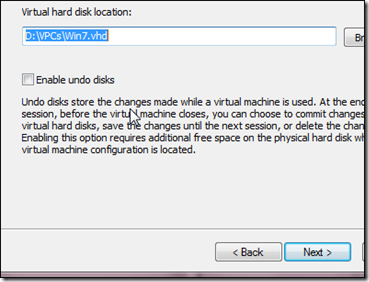
14. 创建好如下:

然后打开该虚机来安装Windows 7, 这个过程不详细介绍了, 大家看图吧:


安装完成之后我们关闭VPC, 接下来就是重点了, 要将VHD加入到系统启动列表中.
15. 以管理员方式打开CMD:

16. 首先输入bcdedit来看看目前启动管理中的内容:

大家可以看到只有一个默认系统在列表中.
16. 将刚才安装好系统的VHD附加到现在系统中, 在Disk Management中选择附加VHD:

17. 附加好后状态如下:

18. 然后在Diskpart中为该盘设置一个盘符:


19. 回到cmd中输入bcdboot r:\windows /s c:

20. 再使用bcdedit来查看目前系统启动列表:

现在我们看到就有两个系统了, 一个在c盘一个在r盘, 然后我们重新启动计算机, 这里选择系统我就没法演示了.
下面是新系统启动完成的图:

好, 至此就完成了native boot.
 评论 (0) All
