 繁體中文
繁體中文当前位置: 首页 > 图文教程 > 操作系统 > Windows > Windows 7 Native Boot教程:VHD功能使用
- Windows
- Windows 7系统:查看别人是不是动过你的电脑
- Windows7下C盘图标丢失的症状和解决方案
- Windows 7的七大美中不足之处
- Windows 7系统互访共享文件问题解决方法
- Windows 7系统文件管理批量修改文件关联
- Windows7系统ADSL拨号出现本地连接显示未识别
- Windows 7用户简单畅享华丽的梦幻桌面
- 修改注册表找回回收站中清空的文件
- Windows 7系统环境下安装独立XP系统
- Windows系统问题:Office与UAC设置问题
- XP与Win7双系统环境XP崩溃无法进入Win7系统
- 老电脑提高Windows的运行速度
- 改变Windows7开机绚丽的过场动画
- Win7系统取消窗口贴边自动排列窗口的办法
- Windows 7系统定制电源使用方案
- Windows7系统开始菜单改成经典样式
- WindowsXP操作系统中几个特殊文件夹
- 如何在锁定状态下为Windows7增加关闭按钮
- Windows 7技巧:加快系统开机和关机速度
- Windows 7系统修复工具进行系统维护
 Windows 7 Native Boot教程:VHD功能使用
出处:互联网 整理: 软晨网(RuanChen.com) 发布: 2009-10-20 浏览: 433 ::

收藏到网摘: n/a


Windows 7 也用了一段时间, 就Vista来说, Windows 7 确实速度快了很多, 有些新特性还是令用户感到非常方便的, 其中一项亮点就是Native boot了, 中文不知道怎么说, 其实很简单, 就是让用户使用实体机的硬件来启动VHD中的系统, 这个对于经常做测试或实验的用户是非常方便的, 我们再也不用来回Ghost系统了.
开始正题, 首先建立一个足以安装Windows 7的VHD, 建议10到15G左右, 据说一定要建立Fix模式的, 动态模式的我也没测试, 暂且为了保险相信一下传说, 步骤如下:
1. 打开Computer Management:

2. 选择Disk Management:

3. 选择建立VHD:

4. 创建一个10G的VHD:

5. 经过漫长的创建过程, 得到如下VHD:

接下来就要在这个VHD中安装Windows 7了, 我们这里使用VPC 2007来安装, 如下步骤:
6. 安装前先格式化一下这个盘, 首先打开CMD:

7. 输入Diskpart命令:

8. 然后输入: Select disk 1

这里我的VHD在Disk 1, 你可以按具体情况定
9. 然后使用: Create partition primary size=10000:


10. 使用VPC安装Windows 7:

11. 选择创建新VPC:


12. 将系统上的VHD取消加载:

13. 选择使用现有VHD:

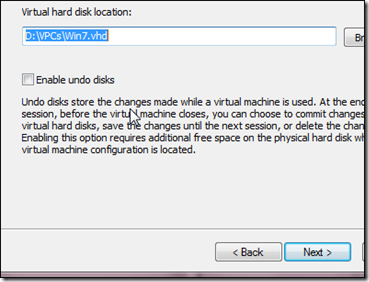
14. 创建好如下:

然后打开该虚机来安装Windows 7, 这个过程不详细介绍了, 大家看图吧:


安装完成之后我们关闭VPC, 接下来就是重点了, 要将VHD加入到系统启动列表中.
15. 以管理员方式打开CMD:

16. 首先输入bcdedit来看看目前启动管理中的内容:

大家可以看到只有一个默认系统在列表中.
16. 将刚才安装好系统的VHD附加到现在系统中, 在Disk Management中选择附加VHD:

17. 附加好后状态如下:

18. 然后在Diskpart中为该盘设置一个盘符:


19. 回到cmd中输入bcdboot r:\windows /s c:

20. 再使用bcdedit来查看目前系统启动列表:

现在我们看到就有两个系统了, 一个在c盘一个在r盘, 然后我们重新启动计算机, 这里选择系统我就没法演示了.
下面是新系统启动完成的图:

好, 至此就完成了native boot.
 评论 (0) All
