 繁體中文
繁體中文当前位置: 首页 > 图文教程 > 平面设计 > Photoshop > Photoshop打造神秘梦幻的美女魔术师效果
- Photoshop
- PhotoshopCS 简单制作墙上面的涂鸦文字
- Photoshop 逼真的牛奶字特效
- Photoshop 艺术花纹文字特效
- Photoshop 制作中秋佳节月圆人圆中秋贺卡
- photoshop 合成疯狂的水彩画
- Photoshop 梦幻的翠绿色池景婚片
- photoshop 鼠绘可爱的动漫女孩
- Photoshop 魔幻的舞者照片
- Photoshop 绚丽的真人潮流插画
- photoshop 鼠绘一双水灵有神的眼睛
- photoshop 图片合成 大海中有一个楼宇
- photoshop 终极美容教程打造水嫩红润肌肤
- Photoshop 漂亮的潮流3D字效果
- Photoshop 一张时尚的促销牌
- photoshop 三步调出人物照片暗灰的中性色
- photoshop 合成颓废绚丽的舞者
- Photoshop 打造怀旧的古典淡黄色婚片
- Photoshop 清晰开阔的海景婚片
- Photoshop 调出外景照片鲜艳的绿色调
- Photoshop 调出美女照片可爱的淡红色
 Photoshop打造神秘梦幻的美女魔术师效果
出处:互联网 整理: 软晨网(RuanChen.com) 发布: 2009-10-19 浏览: 189 ::

收藏到网摘: n/a


本例教程利用Photoshop后期处理一张普通魔术师的照片,瞬间变成神秘而魔幻的意境,可爱的MM焕发出魔术师的风采魅力!先看看原图和效果图:
原图:

原图(图片提供:叶子)
最终效果:

最终效果
下面是后期处理的过程步骤:
1、普通相机拍出的相片都偏灰,所以后期都需要人工干预,点击“图像/调整/自动对比”进行调整。

图1
2、由于图片本身清晰度就不高,还有少量噪点,接下来的步骤当然是磨皮。用你擅长的方式磨皮(八仙过海各显神通),也可网上下载各种磨皮软件辅助磨皮。一般如果相片本身就很清晰,大可无需磨皮,直接用印章祛斑即可。

图2
3、接下来抠图,把人物抠画出来。抠图方法也很多:抠图滤镜、钢笔、通道、滤镜等……我们把帽子抠出来,翻转,把图片没拍到的部分填补进去。接着把背景拉长(我做成壁纸1920*1200尺寸了)。

图3
4、索套工具抠画出受光部位,右键羽化5~10,提亮,让人物看起来更有立体感。
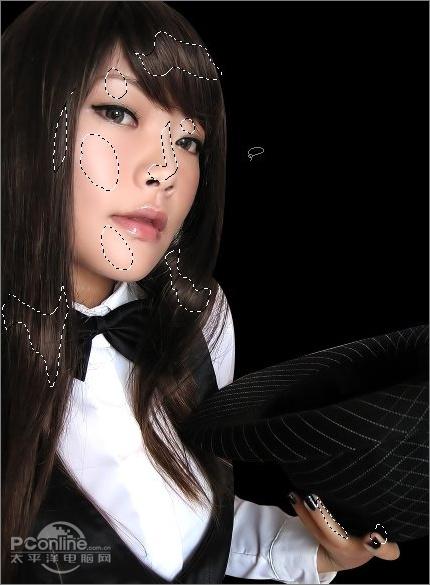
图4
5、利用色阶(Ctrl+L)调暗人物,增加清晰度。
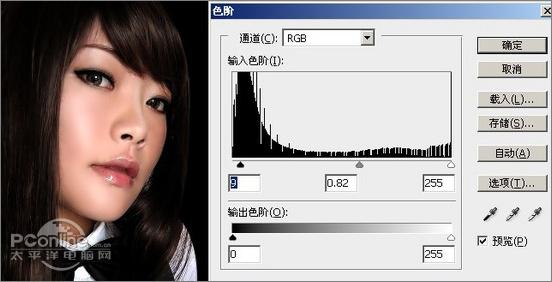
图5
6、图像/调整/可选颜色(白、黄),调整人物的受光面。
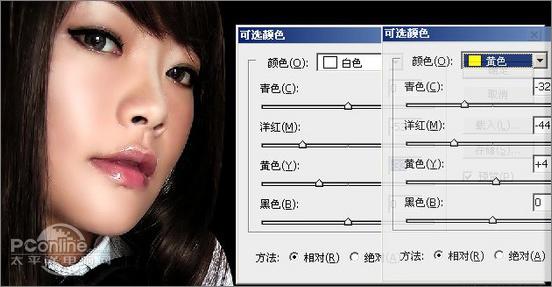
图6
7、接着就是腮红,方法也很多,最简单的就是用索套工具扣画出脸骨范围,右键羽化10~15。再调整色彩平衡(Ctrl+B),腮红就出来了。
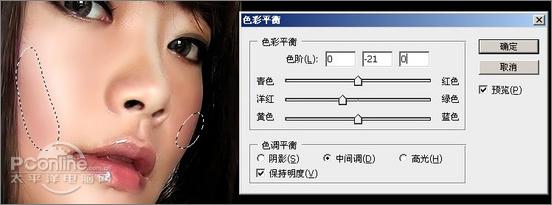
图7
8、上背景,找一个布帘那样的背景图,然后利用饱和度(Ctrl+U)变换颜色。
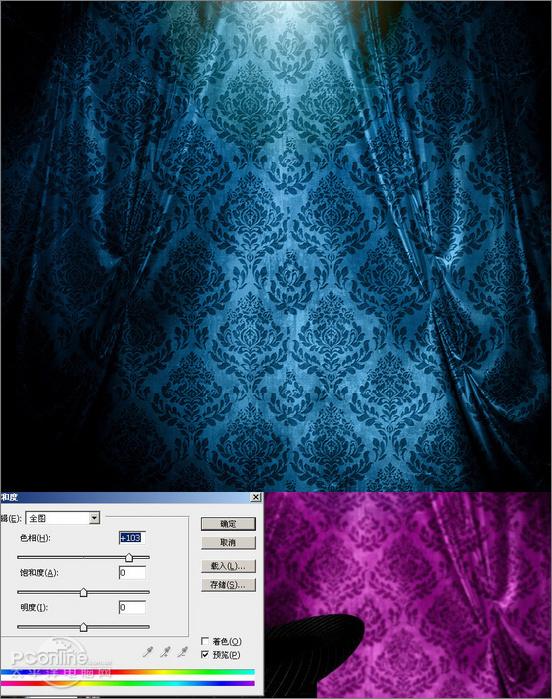
图8
9、由于背景过亮,容易把人物的注意力抢走,建新图层然后利用渐变工具适量拉暗背景。
1
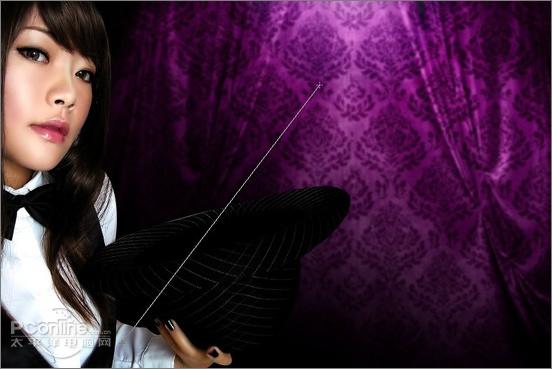
图9
10、接着就可以加装饰了,可以网上下载现成的高光笔刷。新建图层,利用高光笔刷加效果,添加到到你认为效果满意为止。
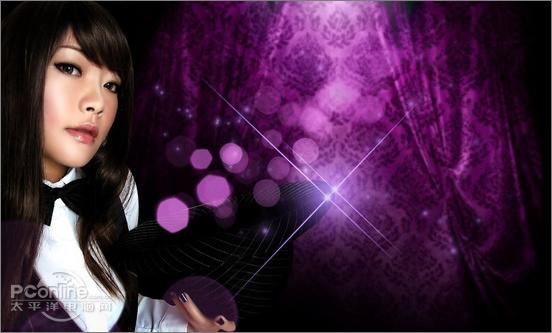
图10
11、新建图层,笔刷(粉红色)涂在受光面部分,图层模式:颜色减淡。然后按照需要高斯模糊。这样发光的效果就出来了。
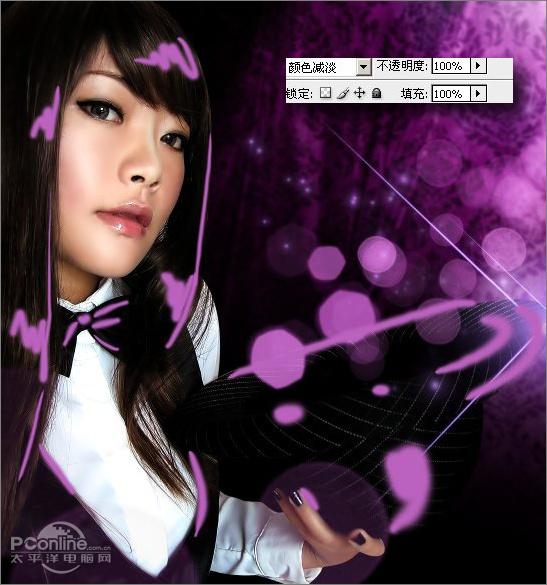
图11
12、重复第11步骤,适度加亮帽子的光泽。
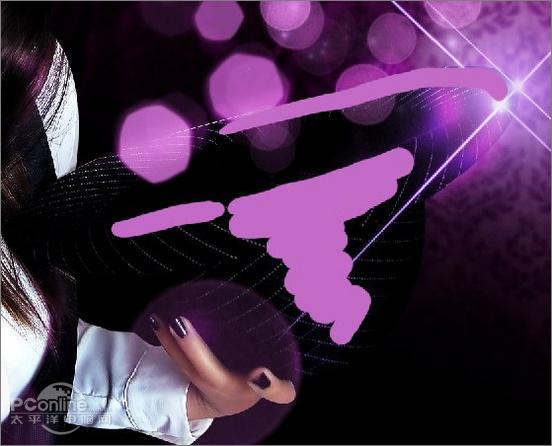
图12
13、接着到人脸的受光部分了,既然帽子有受光部分,人物当然也会受光。重复11步骤,混合模式:柔光。再按图片需要高清晰模糊,人物的折射受光面就出来了。
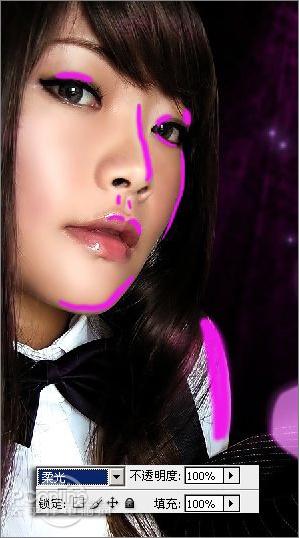
图13
14、接着我们再把整体效果调整一下,这里我们利用色彩平衡(Ctrl+B)工具。
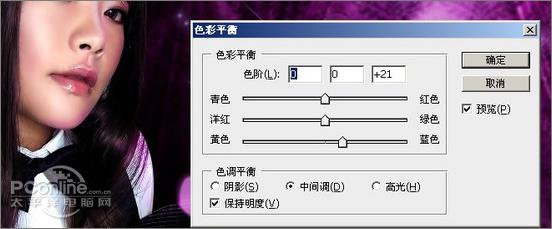
图14
15、调整亮度/对比度,加上文字效果,一个华丽的眩光魔术师效果就出
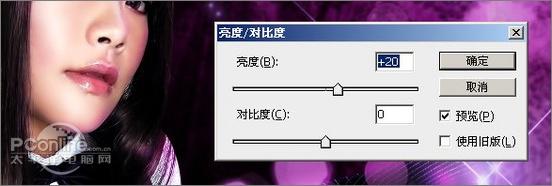
图15
最终效果:
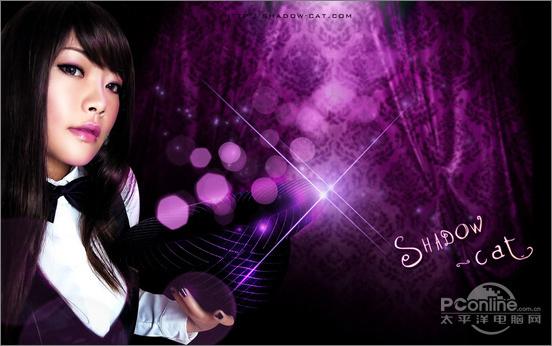
图16
(文/淡儿)
 评论 (0) All
