 繁體中文
繁體中文当前位置: 首页 > 图文教程 > 平面设计 > Photoshop > Adobe Photoshop CS4新功能概览
- Photoshop
- 批量更改图片尺寸的photoshop 脚本
- Photoshop制作绚丽的光晕特效
- Photoshop教程:图层模式在抠图中运用
- Photoshop CS4 令人惊异的“内容感知缩放”
- 用Photoshop合成雪上的白色天使
- 香甜可口 Photoshop绘制逼真青苹果
- Photoshop超强打造牛仔裤苹果教程
- photoshop打造燃烧的性感地狱美女
- photoshop实例教程:将MM打造成银发美女
- photoshop教程:调色之唯美紫色调
- 以水为裙,再谈photoshop水裙制作
- photoshop打造好看的风景签名
- 22张梦幻派Photoshop教程级图片
- Photoshop把帅哥照片转成手绘效果
- Photoshop打造人物油光粉嫩的肤色
- Photoshop快速修复偏色照片
- Photoshop快速给人物美白及润色
- Photoshop教程:色阶改善发灰美女照片
- Photoshop打造性感精灵女战士
- Photoshop把人物转成紫色手绘效果
 Adobe Photoshop CS4新功能概览
出处:互联网 整理: 软晨网(RuanChen.com) 发布: 2009-08-16 浏览: 1461 ::

收藏到网摘: n/a


Photoshop CS4来了,近几年,这几乎是Photoshop粉丝一年一次的饕餮盛宴。笔者“退出江湖之心”由来已久,但面对诱惑禁不住技痒,那就让我来带大家看看Photoshop CS4为我们带来了什么!
当然对于笔者,只是意味着又要买新机器了,因为CS4建议使用2G以上的内存,需要支持OpenGL和SM3.0的独立显卡,需要WindowsXP Service Pack 3等等。如果没有这些,也可以运行,只是性能有影响,个别功能不可用而已,呵呵。
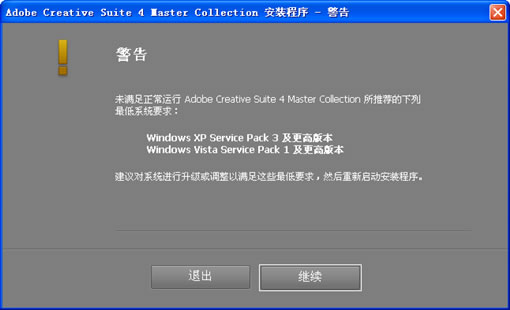

图1:达不到配置标准,个别功能不可用
本文分多篇,现在大家看到的是一个概览性的介绍,在以后的时间里,我会陆续对重点特性,比如3D功能、内容感知缩放、Camera RAW 5.0、堆叠图片等进行详述,这些教程可能出现在报纸、视频教学或图书中。
在界面方面,Photoshop又重新设计了新的界面样式,去掉了Windwos本身的“蓝条”,直接以菜单栏代替,在菜单栏的右侧,有一批应用程序按钮,常规的操作功能都在这里,比如移动、缩放、显示网格标尺、新的的旋转视图工具(Rotate View Tool)等等。在CS4中打开多个页面后,会以选项卡式文档来显示,因此还多出了一个排列文档(n-up)下拉面板,它可以控制多个文件在窗口中的显示方式。

图2:注意右上角的应用程序栏,以及多联(n-up)视图
用户浏览图片将会有畅快淋漓的感觉,Photoshop CS4的图像查看基于OpenGL图形加速,在任何显示百分比下都可以无锯齿的查看图像。并且通过旋转视图工具(Rotate View Tool),还可以360度旋转画布,特别适合使用Photoshop绘画的用户。

图3:画布可随意旋转
图像被放大足够倍数后,会有像素边缘的高亮提示,排版和网页设计的时候会非常有用。

图4:像素边缘提示
新增的调整面板,功能和调整图层基本相同,不过色阶、曲线等以按钮形式出现会更加直观和方便。在调整面板的下半部分,还增加了一些常用的调整预设,比如更暗、更亮或增加对比度之类,极大的提升了工作效率。

图5:调整面板及相关的调整预设
在调整面板中,新增了一个自然饱和度(Vibrance)调整命令,这是源自Camera Raw的一个叫做“细节饱和度”的功能。和色相/饱和度命令类似,可以使图片更加鲜艳或暗淡,相对来说Vibrance效果会更加细腻,会智能的处理图像中不够饱和的部分和忽略足够饱和的颜色。而色阶和曲线等面板也做了一些小的更新,增加了一些方便操作的功能。

图6:自然饱和度面板
对初学者来说,蒙版一直是道坎儿,之前的蒙版设计相对隐蔽也并不直观,无形中给学习者平添了障碍。而如今,新增的蒙版面板就实实在在的摆在面前,用来创建基于像素和矢量的可编辑蒙版。之前的调整边缘、色彩范围以及反相功能也以按钮的形式融入面板中,使蒙版的创建和修改更加轻松惬意了。

图7: 使用蒙版面板来修饰蒙版
PS CS4可以方便的通过Alt和Shift等快捷键配合鼠标右键来调整画笔的大小和边缘柔化程度。

图8:很酷的画笔控制方式
PS CS4中,不但仿制图章支持五个仿制源,并且修复画笔工具也支持了这项功能,你可以配合仿制源面板来使用它。

图9:升级的仿制源
在Photoshop CS4中重新设计了减淡、加深和海绵工具,这三个千年不变的工具终于有了出头之日。直观来看,减淡、加深工具增加了保护色调(Protect Tones),海绵工具增加了细节饱和度(Vibrance)选项。在处理图片时,可更好的保留原图的颜色、色调和纹理等重要信息,避免过份处理图像的暗部和亮度,修改后看上去会更加自然。

图10:传统加深(上)和保护色调加深(下)的效果对比
通常我们使用自由变换功能压缩和扩展图片时,其中的所有元素都随之缩放,出现变形和扭曲。而使用Photoshop CS4的内容识别比例(Content Aware Scale)命令,当图像被调整为新的尺寸时,会智能的、按比例保留其中重要的区域。如果在之前,缩放后需要大量的、复杂的修补工作。

图11:自由变换(上)和内容感知缩放(下)效果对比
层自动对齐一直做为合并HDR(高动态感光范围)图像、创建全景图、处理连拍照片的前奏,用来精确快速的对齐与连接多张图片。本次又得到了进一步的增强,增加了实用的对齐的方式和镜头校正选项。

图12:增强的自动对齐功能
 评论 (0) All
