 繁體中文
繁體中文当前位置: 首页 > 图文教程 > 平面设计 > Photoshop > Photoshop人物照片转成惊艳的插画效果
- Photoshop
- Photoshop滤镜简单制作彩色线条
- Photoshop滤镜制作简单的云彩特效
- PS入门:详细讲解"自动颜色"
- Photoshop入门教程:简单制作旧纸片
- Photoshop和友基绘影2数位板绘风景图
- Photoshop入门教程:简单制作纹理
- Photoshop CS3入门教程:制作邮票
- Photoshop技巧:制作长发MM
- 解析制作盒子的阴影的原理
- Photoshop打开编辑GIF动画的小技巧
- 光线分析工具鉴别Photoshop照片真假
- Photoshop CS4 11.0 Extended版抢先预览
- Photoshop CS3教程:GIF动画相关的视频导入与导出
- Photoshop入门教程:海报排版的背景效果
- Photoshop入门教程:制作水晶按钮
- Photoshop CS3教程:图层样式控制动画
- Photoshop极坐标滤镜详细讲解
- Photoshop CS3教程:模拟雷达动画
- Photoshop CS3教程:图层蒙板做动画
- Photoshop CS3教程:时间轴动画实例
 Photoshop人物照片转成惊艳的插画效果
出处:互联网 整理: 软晨网(RuanChen.com) 发布: 2009-08-16 浏览: 2451 ::

收藏到网摘: n/a


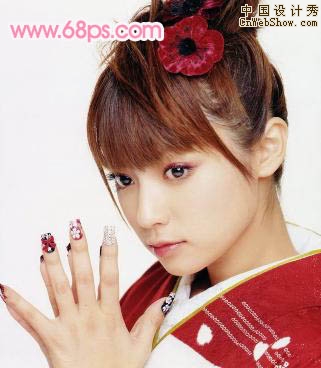
原图

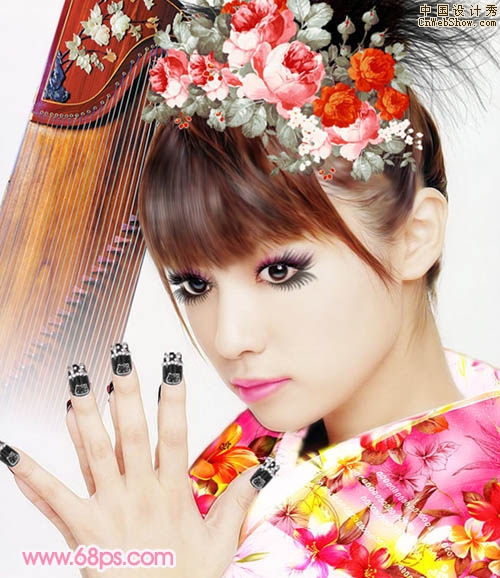
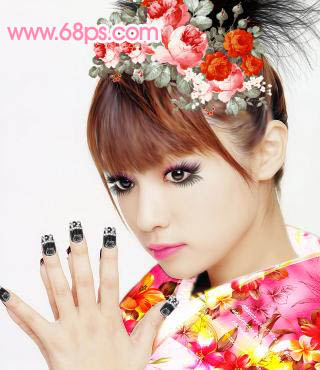
最终效果
1、打开原图,复制一层,模式改为滤色,不透明是25%。
2、创建曲线图层调整图层,稍微调白一点,参数设置如下图。

3、我最喜欢的磨皮方法,新建一个图层,按Ctrl + Alt + Shift + E盖印图层,执行:滤镜 > 模糊 > 高斯模糊,数值为3.然后加蒙版,把蒙版填充黑色,然后用白色画笔擦出嫩嫩的肌肤。

4、创建曲线图层,参数设置如下图。

5、新建一个图层,盖印图层,复制一层再涂抹头发部位。涂抹的方法和仿手绘的方法一样,很麻烦,但是让MM会看起来更加的漂亮。

6、找张好看的花朵素材,拖进来,给MM换衣服,模式强光。衣服外的加蒙版擦去 。
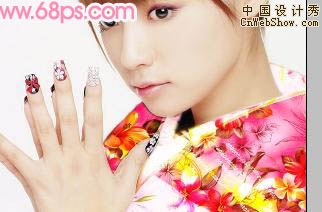
7、用涂抹,加深减淡工具细致刻画五官。嘴唇和眼皮眼睛部位用钢笔工具扣出来,添加杂点(必须是单色杂点)然后用色彩平衡调自己喜欢的彩妆颜色。

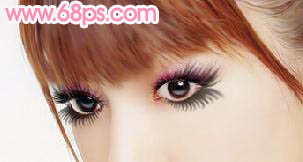
8、用笔刷画上妖艳的睫毛。上睫毛为勒突出妖艳的感觉,我用涂抹工具涂抹的更长了点,呵呵。
9、钢笔画出嘴巴的轮廓,填充FF35A1,不透明40,给人物上口红。
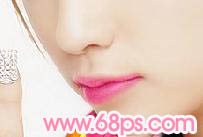
10、我用水印指甲代替了原素材的指甲,头发用笔刷加了点,然后找了朵好看的花给她戴上。
11、拖进来一个古色古香的琴,做为背景。

12、用加深工具加深前面额头的头发,觉得很难看?不要紧。

13、我用的是书生教的方法,一根根的画出额头上的头发,复制一层,上面一层高斯模糊一下,下面的为柔光,看,效果出来了吧。
 评论 (0) All
