 繁體中文
繁體中文当前位置: 首页 > 图文教程 > 平面设计 > Photoshop > Photoshop人物照片转成惊艳的插画效果
- Photoshop
- 用Photoshop打造质感逼真玻璃酒杯
- Photoshop打造冲击波效果 我也是超人
- 移花接木 Photoshop为照片人物换头
- Photoshop给MM照片加上梦幻的背景
- 星光灿烂 Photoshop打造浪漫婚纱照
- 用Photoshop快速制作暗光精灵效果
- Photoshop制作创意的美丽数码天使
- 颠倒黑白 Photoshop打造乡村之夜
- 超强 Photoshop手绘凌志ES350跑车
- 半调抽丝效果的photoshop制作教程
- 悲情雪山 Photoshop打造电影海报
- photoshop调出梦幻柔和的绿色照片
- photoshop合成潜力超强的女魔法师
- photoshop调色之朦胧艺术黑白色
- photoshop滤镜教程:真实草地效果
- photoshop教程:鼠绘美女半身像
- Photoshop处理照片为波普风格特效
- 教你用 Photoshop制作蝶蝎美人
- 用Photoshop鼠绘超可爱的卡通时钟
- 冬季倒计时Photoshop打造满山风雪
 Photoshop人物照片转成惊艳的插画效果
出处:互联网 整理: 软晨网(RuanChen.com) 发布: 2009-08-16 浏览: 2184 ::

收藏到网摘: n/a


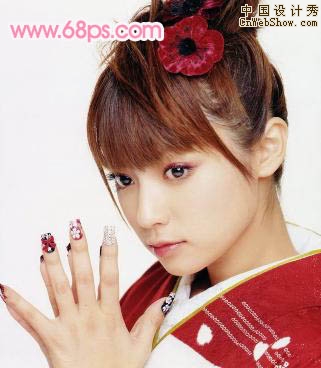
原图

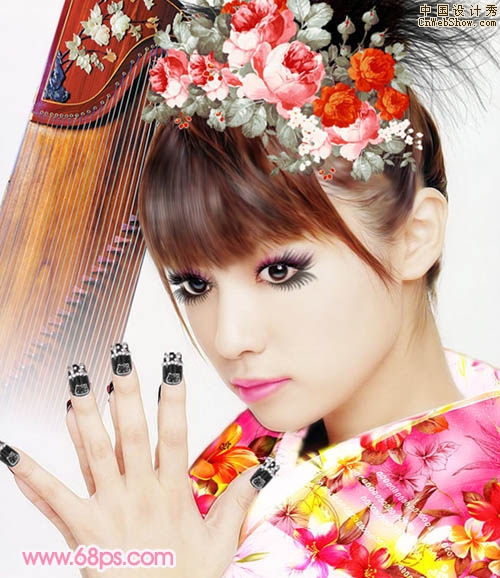
最终效果
1、打开原图,复制一层,模式改为滤色,不透明是25%。
2、创建曲线图层调整图层,稍微调白一点,参数设置如下图。

3、我最喜欢的磨皮方法,新建一个图层,按Ctrl + Alt + Shift + E盖印图层,执行:滤镜 > 模糊 > 高斯模糊,数值为3.然后加蒙版,把蒙版填充黑色,然后用白色画笔擦出嫩嫩的肌肤。

4、创建曲线图层,参数设置如下图。

5、新建一个图层,盖印图层,复制一层再涂抹头发部位。涂抹的方法和仿手绘的方法一样,很麻烦,但是让MM会看起来更加的漂亮。

6、找张好看的花朵素材,拖进来,给MM换衣服,模式强光。衣服外的加蒙版擦去 。
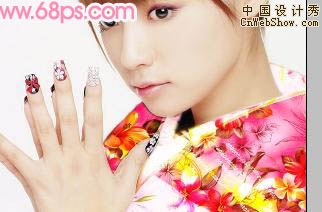
7、用涂抹,加深减淡工具细致刻画五官。嘴唇和眼皮眼睛部位用钢笔工具扣出来,添加杂点(必须是单色杂点)然后用色彩平衡调自己喜欢的彩妆颜色。

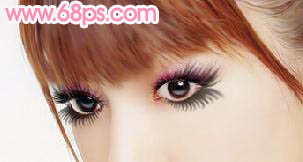
8、用笔刷画上妖艳的睫毛。上睫毛为勒突出妖艳的感觉,我用涂抹工具涂抹的更长了点,呵呵。
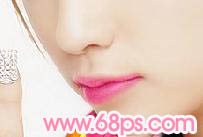
9、钢笔画出嘴巴的轮廓,填充FF35A1,不透明40,给人物上口红。
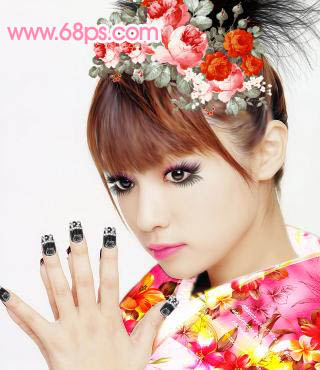
10、我用水印指甲代替了原素材的指甲,头发用笔刷加了点,然后找了朵好看的花给她戴上。
11、拖进来一个古色古香的琴,做为背景。

12、用加深工具加深前面额头的头发,觉得很难看?不要紧。

13、我用的是书生教的方法,一根根的画出额头上的头发,复制一层,上面一层高斯模糊一下,下面的为柔光,看,效果出来了吧。
 评论 (0) All
