 繁體中文
繁體中文当前位置: 首页 > 图文教程 > 平面设计 > Photoshop > 使用Photoshop快速制作一幅全景照
- Photoshop
- Photoshop手绘教程:名车保时捷
- Photoshop鼠绘性感拿刀女角色
- 漫画绘制教程:漫画的阅读顺序
- Photoshop绘画技巧和细节来表现精灵
- Photoshop教程:营造绚丽梦幻的空间
- 漫画绘制教程:跨页的制作方法
- Photoshop教程:MM超酷POPArt
- PS鼠标绘制淘气的机器人和女机械修理师
- PS教程:滤镜的多重运用制作星空壁纸
- Photoshop绘制一个梨
- Photoshop和友基PF1209鼠绘美女机器人
- PS教程:绘制快乐奥运2008宣传画
- photoshop鼠绘:个性化的环保袋
- Photoshop轻松绘制卡通可爱小MM
- Photoshop软件和友基PF8060绘制插画
- 临摹是学画的捷径
- 画水彩画的感受
- 画人的方法学习总结
- Photoshop绘卡通海浪
- Photoshop鼠绘需要掌握的工具使用方法
 使用Photoshop快速制作一幅全景照
出处:互联网 整理: 软晨网(RuanChen.com) 发布: 2009-09-27 浏览: 457 ::

收藏到网摘: n/a


很久之前,Photoshop就是照片编辑的必备之物。这次,我会教你几个基本但很实用的Photoshop技巧。每个技巧都不会超过十分钟去学习!试试吧!
看看,这就是我们将要制作的照片。成图如下。

第1步-拼合之前
全景图片吗?不过就是照几张照片,然后在Photoshop中拼合起来。你可以使用自动的Photoshop合并工具,或者再加上手动使用图章工具。因为任何号称“自动”的东西都不可能100%准确,所以我们会把这两者结合起来。
很 显然,第一步就是照相,但是全景照片可不太好拍。我使用了我朋友Alvaro Gumucio aka Gumo拍的一组照片,他用尼康d700特别为了Psdtuts+拍的。他说: “我背着三角架,拿着相机,花了三个小时,就是为了找到一处合适的地方。最后,我爬上一座小山,把三角架撑好,开始拍照。”
拍这样的照片,您需要一个利索的地方,没有树枝,电线,或者其他什么东西的遮挡。

第2步-设置和调整相机
要有一个三脚架放置相机。三角架可以由任何稳定的东西比如箱子,桌子,等等代替。总之,有一个水平面,将来可以旋转相机。尽量保证相机是水平的,不然照片就会有一些歪斜(待会就会看到)。一切就绪,开始拍照。

第3步-拍摄
拍摄全景照片时还有几点注意事项,点击这里看看详细内容。。
总 之,可以开始拍摄了。每拍一次,相机就要旋转一些角度。这里,我们的摄影师从左到右拍了七张照片,每个相隔20度,也就是总共140度。可以用直觉确定角 度,也可以一些数学工具来获取准确的角度。照片不嫌多,你也可以拍个真正360的全景。起名字的时候最好起个“全景- 1 ”或什么别的成系列的,这很管用。

第4步-图像文件
有了一大堆照片,要是搞乱了,几乎不可能重新排好,这也是为什么要起连续的名字的原因。这里可以下载到全景图片,或者到Plus区去下载大图。这些图片的许可证是Creative Commons 3.0 Attribution——非商业性许可证( 查看 ) 。

第5步-自动图片拼合
这是相当自动化的一个过程。打开Photoshop,“文件”-自动-Photomerge。会出现一个两栏窗口。左栏上的选项是拼合的光学模式,你可以选择几种自定义模式,一般会选择“自动”,当然,你也可以选择别的选项。
在右栏中放入需要的文件,你可以选择几个文件或者一个文件夹。只需要点击“浏览”,添加要拼合的图片。我们把这七张图片都选中。选完图片,确保勾选“混合图像”,点击“确定”。

第6步-检查拼合结果
单击确定后,在Photomerge窗口,软件会自动调整图片来生成全景图。等进度条到头的时候,你会看到和下面差不多的东西。
在图层面板里头,你会看见修改后的图片放在图层组里。你会看到最终照片是斜的,这是因为我们当初照相的时候相机就没摆正(见第二步)。不过,没什么大不了的,下一步,我们会解决这个问题的。
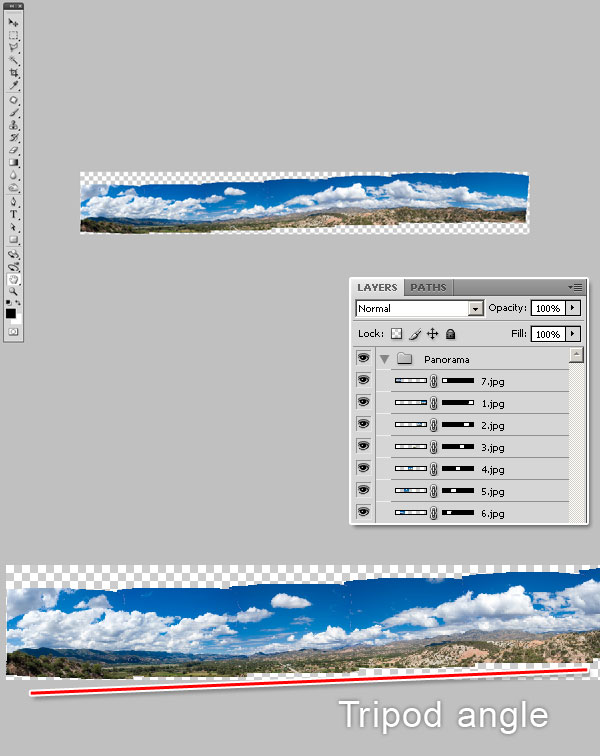
第7步-修正倾斜
有几种方法可以解决角度的倾斜,使用剪裁工具最容易不过了。不过我最喜欢使用镜头矫正器,下一讲里我们会具体讲讲。现在呢,请选择剪裁工具,拉出很宽的一下下,然后稍稍旋转一下,以覆盖尽量多的图像。最后,按“回车键”结束剪裁,保存文件。

第8步-使用“克隆”工具完善
相当重要的步骤来了——修复图像中缺少的部分。因为拼合的图片默认具有透明的背景,所以你把镜框推到图像边缘很容易就可以发现缺损的地方。
创建一个新图层“修复”,置于所有层之上,选中它。然后选择“仿制图章工具(S)”,确保“样本”为“所有图层”。一旦找到一个透明区域,按住Alt键,单击附近的某个地方,然后就可以通过绘制修复了。务必请只在“修复”层上绘画。
画啊画,画到完。如果您的全景图很大,那么细心点,那些透明的缺少部分可能很碎,很多。

最后润色
最后将所有图层合并到一个“全景图”图层。
现在,你得到了一张不错的全景图,可以打印了。如果你曾打印过Panaflex ™或其他高分辨率的图像,你会认为这张全景图会是一张可以打印成海报,广告条和明信片的材料。最后,我在全景图的右侧添加了一些文字,并将它的混合模式设置为“柔光”。

结论
这就完了。很简单,是不是?自己做一下吧!

 评论 (0) All
