 繁體中文
繁體中文当前位置: 首页 > 图文教程 > 平面设计 > Photoshop > Photoshop扣取蓝天中的白云教程
- Photoshop
- Photoshop简单制作金属质感文字特效
- Photoshop入门:讲解图层菜单的图层样式
- 非主流ps教程:Cute风格非主流照片制作
- Photoshop照片处理教程:美女在期盼什么?
- 详细讲解用Photohop为MM调色简单磨皮
- Photoshop简单制作类似包裹的文字特效
- 照片处理:PS修复杂点照片技巧
- Photoshop教程:为照片添加魔法特效
- Photoshop基础教程:制作彩色CD盘
- Photoshop基础教程:简单制作水晶花朵
- Photoshop手绘插画
- Photoshop教程:绘制美丽的蒲公英
- Photoshop鼠绘教程:宝马轿车BMW M3
- Photoshop CS3教程:手机彩信中的动画
- Photoshop鼠绘:经典款手机诺基亚6300
- Photoshop简单制作彩色飘带
- Photoshop实例教程:海豚顶珠宝石耳坠
- 利用Photoshop突出滤镜营造立体感
- Photosohp CS3教程:普通照片的创意灵感
- PS教程:普通MM照片变成艺术照片
 Photoshop扣取蓝天中的白云教程
出处:互联网 整理: 软晨网(RuanChen.com) 发布: 2009-09-27 浏览: 526 ::

收藏到网摘: n/a


快速又简单的抠图法,适合新手学习,这里感谢原作者,原教程过程比较简单,我加了一些步骤,应该每个人都能做出来的
原图:

效果图:
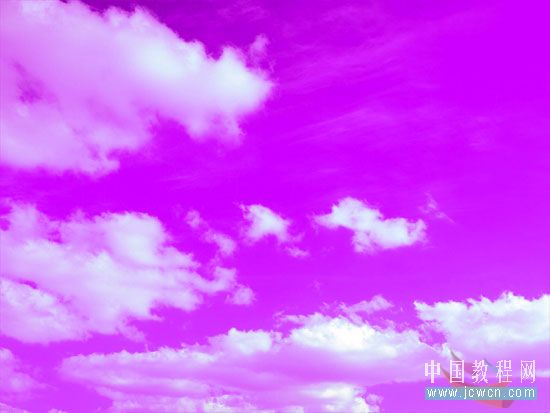
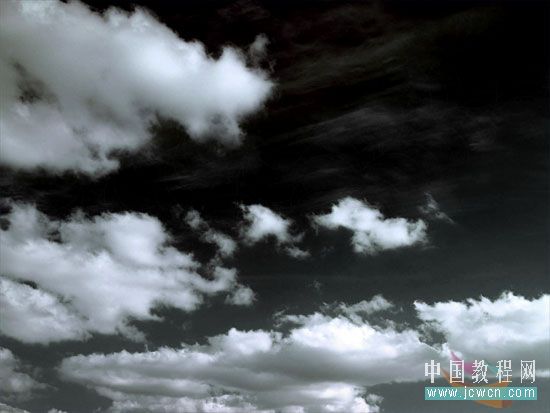
方法:
一、打开原图,鼠标左键按住背景层拖到下图红圈处,复制一层(好习惯,别忘了),鼠标左键按住背景层拖到下图红圈处
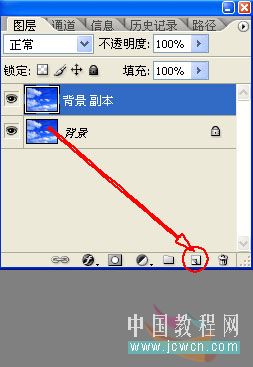
二、选中背景层,点击下图红圈处,新建一层,填充黑色(也可以是其它颜色,便于观察抠图的效果)

三、用吸管工具将云彩设置为前景色,蓝天设置为背景色
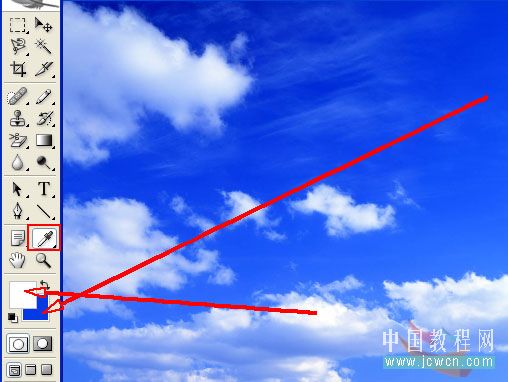
四、在工具栏中选择橡皮工具选项,点开小三角选中背景橡皮擦工具
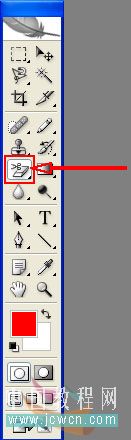
五、选中背景橡皮擦工具后,在菜单栏下面会出现背景橡皮擦工具的属性栏,设置取样为背景色板(下图红框1)。。
设置限制为:不连续(下图红框2)。。。容差的设置比较关键,设置的数值越小背景(天空)颜色保留的越多,大家可
以自己尝试一下(这里设置的是85%,下图红框3)。。。。最后一项保护前景色一定要记得勾选(下图红框4)

六、好了,设置完就可以在背景图层上随意涂抹了
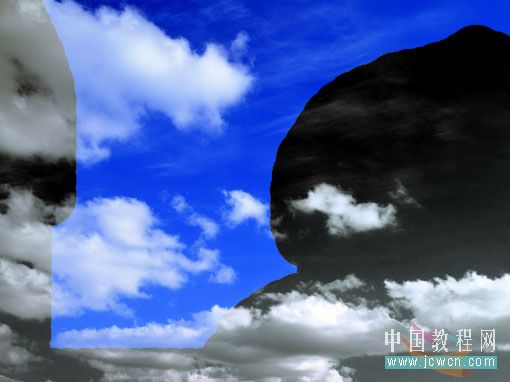
最后来看看效果,不错吧
换一个背景再看看,现在快点交作业吧
(注:背景橡皮擦工具抠图适合颜色比较简单的图片,不适合背景复杂的图片)
 评论 (0) All
