 繁體中文
繁體中文当前位置: 首页 > 图文教程 > 平面设计 > Photoshop > Photoshop扣取蓝天中的白云教程
- Photoshop
- Photoshop照片调色教程:后期照片光照处理
- Photoshop简单教程:设计像素坠子教程
- Photoshop调色教程:红润细腻白皙肤色美女
- Photoshop快速制作美女铅笔素描特效
- Photoshop制作非常恐怖的吸血鬼特效
- PS教程:制作具有灵动力梦境般的3d文字
- Photoshop字体教程:有立体面的立体字
- PS照片合成:广阔大海海边屹立着美丽的城堡
- PS调色教程:蓝黄搭配的怀旧色调美女照片
- PS鼠绘教程:绘制古典美女头部肖像
- PS鼠绘教程:详细绘制醉卧沙场美女
- Photoshop绘制类似水晶风格的表情图片
- PS教程:非常漂亮的梦幻暗夜蓝色精灵
- PS照片处理教程:甲壳虫汽车换色
- PS照片处理教程:颓废边缘水彩画特效
- Photoshop教程:可爱的美女3D娃娃
- PS教程:简单制作盘在一起的绳子
- WEBJX收集漂亮的手绘风格Photoshop笔刷
- PS处理照片教程:建筑照片添加光线
- PS教程:普通照片转换成金色日落的场景
 Photoshop扣取蓝天中的白云教程
出处:互联网 整理: 软晨网(RuanChen.com) 发布: 2009-09-27 浏览: 379 ::

收藏到网摘: n/a


快速又简单的抠图法,适合新手学习,这里感谢原作者,原教程过程比较简单,我加了一些步骤,应该每个人都能做出来的
原图:

效果图:
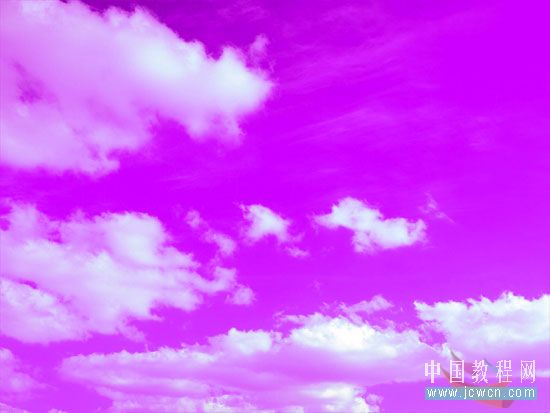
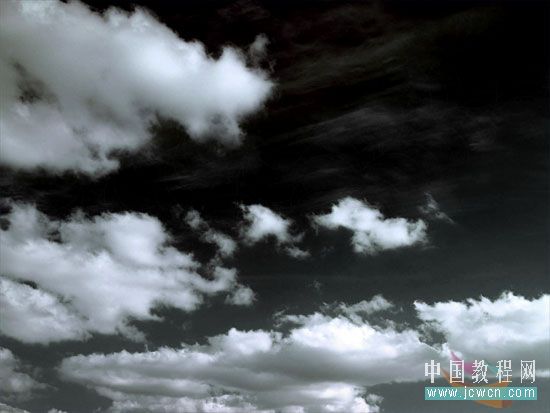
方法:
一、打开原图,鼠标左键按住背景层拖到下图红圈处,复制一层(好习惯,别忘了),鼠标左键按住背景层拖到下图红圈处
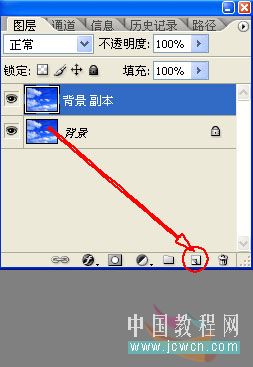
二、选中背景层,点击下图红圈处,新建一层,填充黑色(也可以是其它颜色,便于观察抠图的效果)

三、用吸管工具将云彩设置为前景色,蓝天设置为背景色
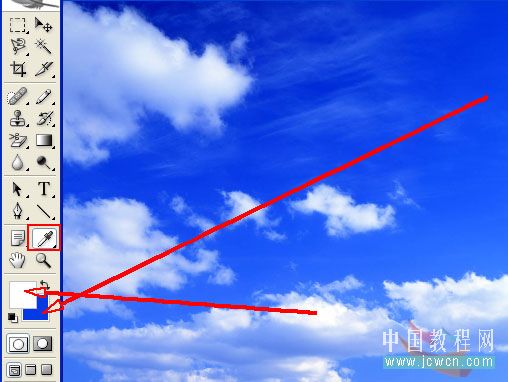
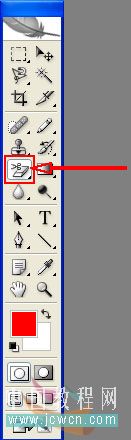
四、在工具栏中选择橡皮工具选项,点开小三角选中背景橡皮擦工具
五、选中背景橡皮擦工具后,在菜单栏下面会出现背景橡皮擦工具的属性栏,设置取样为背景色板(下图红框1)。。
设置限制为:不连续(下图红框2)。。。容差的设置比较关键,设置的数值越小背景(天空)颜色保留的越多,大家可
以自己尝试一下(这里设置的是85%,下图红框3)。。。。最后一项保护前景色一定要记得勾选(下图红框4)

六、好了,设置完就可以在背景图层上随意涂抹了
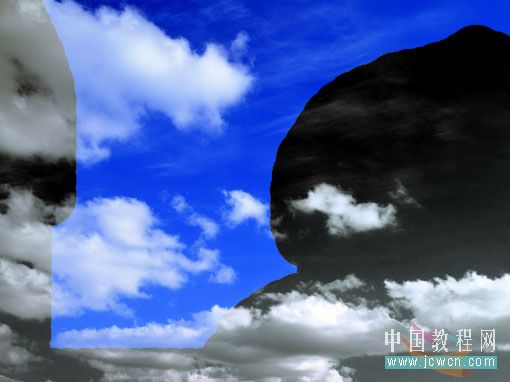
最后来看看效果,不错吧
换一个背景再看看,现在快点交作业吧
(注:背景橡皮擦工具抠图适合颜色比较简单的图片,不适合背景复杂的图片)
 评论 (0) All
