 繁體中文
繁體中文当前位置: 首页 > 图文教程 > 平面设计 > Photoshop > Photoshop扣取蓝天中的白云教程
- Photoshop
- Photoshop打造强冲击力丝网版画
- 用Photoshop合成月色下的悲伤女孩
- 用photoshop打造一个幻想夜空
- Photoshop给古装美女照片综合美化
- PHOTOSHOP CS4跨越3D之门
- 时尚LOMO效果 美图秀秀PK Photoshop
- Photoshop制作天体星球简易教程
- Photoshop制作中国风少女海报设计
- Photoshop合成捆满树枝的性感美女
- Photoshop简单给人像照片加上绚丽彩色背景
- Photoshop调出美女油光质感肤色
- 下载Photoshop笔刷的15个好去处
- Photoshop中打造畸形人
- Photoshop给偏暗的影楼MM照片润色
- Photoshop打造汶川地震一周年海报
- Photoshop给人物裙子加上花纹图案
- Photoshop把古装美女转手绘效果
- Photoshop CS4细节变化 II
- Photoshop CS4细节变化 I
- Photoshop美女转成紫色仿手绘效果
 Photoshop扣取蓝天中的白云教程
出处:互联网 整理: 软晨网(RuanChen.com) 发布: 2009-09-27 浏览: 213 ::

收藏到网摘: n/a


快速又简单的抠图法,适合新手学习,这里感谢原作者,原教程过程比较简单,我加了一些步骤,应该每个人都能做出来的
原图:

效果图:
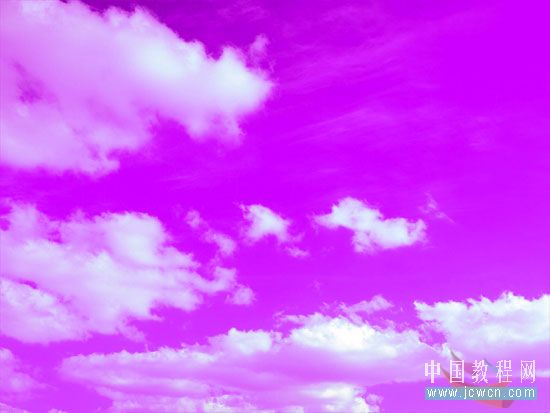
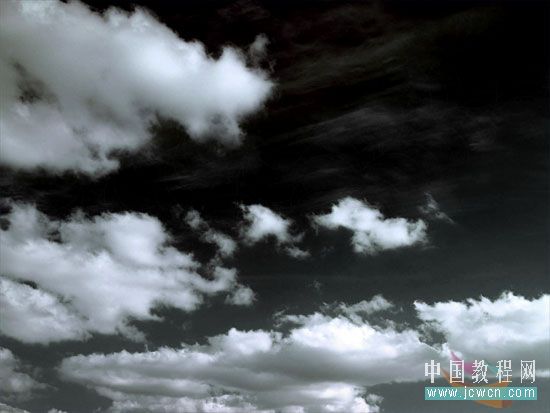
方法:
一、打开原图,鼠标左键按住背景层拖到下图红圈处,复制一层(好习惯,别忘了),鼠标左键按住背景层拖到下图红圈处
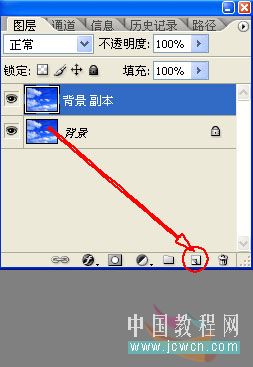
二、选中背景层,点击下图红圈处,新建一层,填充黑色(也可以是其它颜色,便于观察抠图的效果)

三、用吸管工具将云彩设置为前景色,蓝天设置为背景色
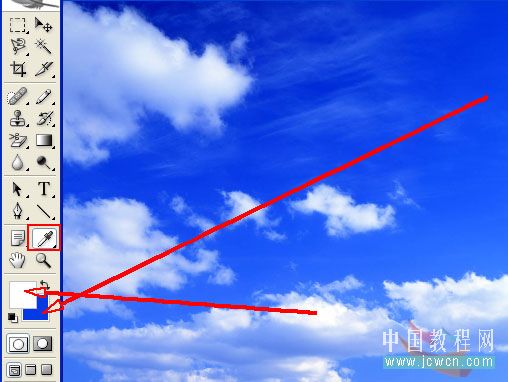
四、在工具栏中选择橡皮工具选项,点开小三角选中背景橡皮擦工具
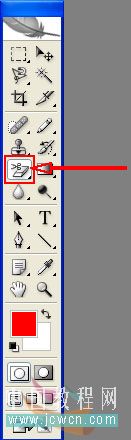
五、选中背景橡皮擦工具后,在菜单栏下面会出现背景橡皮擦工具的属性栏,设置取样为背景色板(下图红框1)。。
设置限制为:不连续(下图红框2)。。。容差的设置比较关键,设置的数值越小背景(天空)颜色保留的越多,大家可
以自己尝试一下(这里设置的是85%,下图红框3)。。。。最后一项保护前景色一定要记得勾选(下图红框4)

六、好了,设置完就可以在背景图层上随意涂抹了
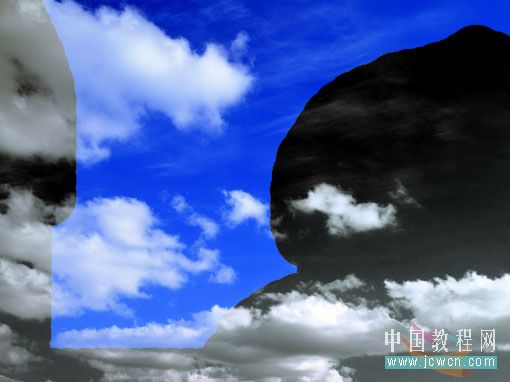
最后来看看效果,不错吧
换一个背景再看看,现在快点交作业吧
(注:背景橡皮擦工具抠图适合颜色比较简单的图片,不适合背景复杂的图片)
 评论 (0) All
