 繁體中文
繁體中文当前位置: 首页 > 图文教程 > 平面设计 > Photoshop > Photoshop创意合成教程:谁在看你?
- Photoshop
- photoshop教程:绘制逼真美丽雪山全过程
- photoshop教程:运用玻璃滤镜打造水做的裙子
- photoshop初级教程:教你制作投影的简单方法
- photoshop教程:超酷人物削皮特效的制作
- Photoshop调色教程: 糖水MM的制作方法
- Photoshop合成教程:美女树精灵制作过程
- PS初学者实例教程:用历史记录艺术画笔制作手绘轻涂效果
- photoshop调色教程:唯美风格的调法过程及思
- photoshop教程:制作漂亮的翻页相册动画效果
- photoshop数码后期教程:五步调整灰MM
- Photoshop教程:给漂亮美媚美白去斑的简单方法
- Photoshop调色教程:调出MM照片唯美紫色调
- Photoshop教程:一款漂亮质感立体字效果的制作
- photoshop教程:制作浪漫插画效果
- photoshop校色教程:校正环境光引发的偏色思路
- photoshop教程:服装面料效果_方格面料篇
- photoshop教程:服装面料效果_毛呢面料篇
- photoshop教程:服装面料效果_条绒面料篇
- photoshop教程:服装面料效果_抽象纹样面料篇
- photoshop教程:服装面料效果_蜡染面料篇
 Photoshop创意合成教程:谁在看你?
出处:互联网 整理: 软晨网(RuanChen.com) 发布: 2009-09-27 浏览: 505 ::

收藏到网摘: n/a


你是否喜欢合成创意图片?如果是,这个教程特别适合你。我们只需要3张素材图片:眼睛、地球、小鱼。Photoshop创意合成教程:谁在看你?是地球之眼。
效果图

1.打开眼睛特写素材图

按CTRL+J复制一层,然后去色(按CTRL+SHIFT+U)得到的复制图层
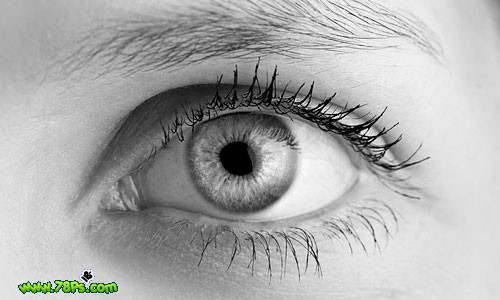
我们要保留瞳孔的颜色,用套索工具把眼球选出来

然后按DEL键删除,按CTRL+D取消选择

2.打开地球地图图片

拖进画布中,模式未柔光

执行亮度对比度(图像--调整--亮度对比度)增强颜色对比


3.现在我们要减淡一下颜色,使用减淡工具(柔角画笔,范围:中间调,曝光度:50%)再地球图层上涂抹

我们再次清除眼球区域,把刚才去色的图层载入选区,选中去色的图层执行选择--载入选区,然后按ctrl+shift+i反选,
现在回到地球图层,按DEL键清除,取消选择

我们使用锐化工具(模式:正常,强度:50%)使地球图层更加清晰

4.现在我们用到最后一张素材图片:在水下游泳的鱼

打开它,拖进画布,用套索工具把水泡、水面抠好,按CTRL+SHIFT+J。这样我们就得到了一个新的图层

隐藏下面的小鱼图层,把刚才得到的图层混合模式改为正片叠底,移动到眼球中心

使用锐化工具把水泡锐化一下

用橡皮擦工具把多余的部位擦除

5.现在打开刚才隐藏的小鱼图层,用魔术棒工具把白色的区域选中

按DEL键清除掉,按CTRL+D取消选择。按CTRL+T把它缩小,按回车键确定

最后把该图层复制多2个,缩小。
最终效果,完毕
 评论 (0) All
