 繁體中文
繁體中文当前位置: 首页 > 图文教程 > 平面设计 > Photoshop > Photoshop创意合成教程:谁在看你?
- Photoshop
- 照片处理:PS轻松去除漂亮美眉身体疤痕
- 集点图案—PS画笔功能浅探
- Coreldraw图像文件导入Photoshop三种方法
- Photoshop:鼠绘真实辣椒
- PS与ImageReady做动态Logo
- PHOTOSHOP中水印(DIGIMARC)功能浅释
- photoshop 用合成的方法加蓝天白云
- PHOTOSHOP绘制卡通人物详细教程
- 不用外挂虑镜做老电影效果照片
- Photoshop做雨丝的简单方法
- PHOTOSHOP图片祛斑简单方法
- 利用卡通企鹅说Photoshop渐变
- photoshop 把自己弄到瓷砖里面去
- 选我所选Photoshop中的快速选择技巧
- Photoshop打造时尚NIKE球鞋
- Photoshop让漂亮美女逃离画框
- PHOTOSHOP制作木质笔竿沾水笔
- Photoshop为情侣照片添加梦幻彩虹
- Photoshop CS 简单几步做铁丝网
- Photoshop 打造超可爱小熊猫
 Photoshop创意合成教程:谁在看你?
出处:互联网 整理: 软晨网(RuanChen.com) 发布: 2009-09-27 浏览: 726 ::

收藏到网摘: n/a


你是否喜欢合成创意图片?如果是,这个教程特别适合你。我们只需要3张素材图片:眼睛、地球、小鱼。Photoshop创意合成教程:谁在看你?是地球之眼。
效果图

1.打开眼睛特写素材图

按CTRL+J复制一层,然后去色(按CTRL+SHIFT+U)得到的复制图层
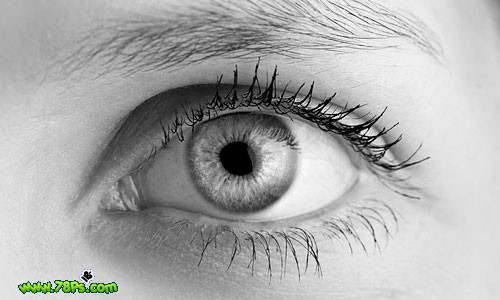
我们要保留瞳孔的颜色,用套索工具把眼球选出来

然后按DEL键删除,按CTRL+D取消选择

2.打开地球地图图片

拖进画布中,模式未柔光

执行亮度对比度(图像--调整--亮度对比度)增强颜色对比


3.现在我们要减淡一下颜色,使用减淡工具(柔角画笔,范围:中间调,曝光度:50%)再地球图层上涂抹

我们再次清除眼球区域,把刚才去色的图层载入选区,选中去色的图层执行选择--载入选区,然后按ctrl+shift+i反选,
现在回到地球图层,按DEL键清除,取消选择

我们使用锐化工具(模式:正常,强度:50%)使地球图层更加清晰

4.现在我们用到最后一张素材图片:在水下游泳的鱼

打开它,拖进画布,用套索工具把水泡、水面抠好,按CTRL+SHIFT+J。这样我们就得到了一个新的图层

隐藏下面的小鱼图层,把刚才得到的图层混合模式改为正片叠底,移动到眼球中心

使用锐化工具把水泡锐化一下

用橡皮擦工具把多余的部位擦除

5.现在打开刚才隐藏的小鱼图层,用魔术棒工具把白色的区域选中

按DEL键清除掉,按CTRL+D取消选择。按CTRL+T把它缩小,按回车键确定

最后把该图层复制多2个,缩小。
最终效果,完毕
 评论 (0) All
