 繁體中文
繁體中文当前位置: 首页 > 图文教程 > 平面设计 > Photoshop > PhotoShop教程:制作雪茄烟头点燃的效果和烟雾
- Photoshop
- photoshop 合成狂人的呐喊
- Photoshop 一个逼真的金属口哨
- Photoshop 照片加上绚丽的潮流光束
- Photoshop 人物图片中复杂的背景去除方法
- Photoshop 照片加上轻柔的纱帘
- Photoshop 美女暖暖的秋色调照片
- photoshop 浪漫的冬季雪景美女图片
- Photoshop 制作淡黄色古典人物签名效果
- photoshop 简单几步打造甜美的外景人物图片
- photoshop 鼠绘一张MJ的经典舞步油画
- Photoshop 一款逼真的数码相机实现方法
- Photoshop 调出人物照片柔和的黄青色
- Photoshop 制作简单的缝纫字效果
- Photoshop 调成美女照片古典咖啡色
- Photoshop 质感的卡通小公仔制作方法
- Photoshop 调出人物照片古典红润的质感肤色
- Photoshop 精细的蓝色导航按钮制作方法
- Photoshop 制作超酷光束环绕的神奇圣诞树
- photoshop 照片整蛊之脸部缝制一个布标签
- photoshop 深海中也有金鱼梦幻效果
 Photoshop 中的 PhotoShop教程:制作雪茄烟头点燃的效果和烟雾
出处:互联网 整理: 软晨网(RuanChen.com) 发布: 2009-09-27 浏览: 300 ::

收藏到网摘: n/a


本例是一个非常简单的教程,我们要制作出雪茄/香烟头燃烧时的状态和烟雾。这种效果是十分有效,有时候可以以假乱真来制作商业广告。
效果图:
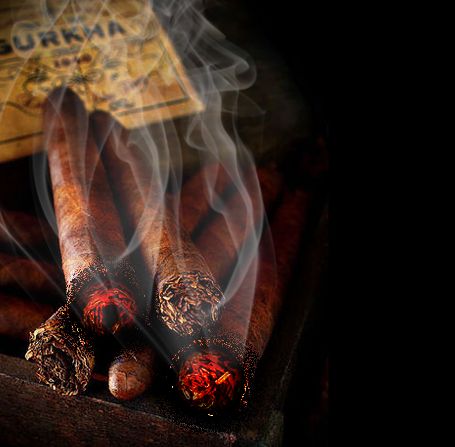
1、我们打开一张雪茄或香烟素材图

选择椭圆选框工具,在如图位置画一个圆形选区,按CTRL+J复制该选区为一个新的图层

为这个新建的图层添加外发光、内发光、渐变叠加样式(图层---图层样式---混合选项)


现在看起来雪茄是不是很像已经被点燃了?

利用同样的方法制作另外一只雪茄给点燃的效果

最后为了使效果更真实,利用烟雾笔刷添加一些烟雾效果,完毕!
 评论 (0) All
