当前位置: 首页 > 图文教程 > 平面设计 > Photoshop > PhotoShop教程:制作雪茄烟头点燃的效果和烟雾

Photoshop
印章制作于图片上又一招
简单图像合成--冲刺吧
动画霓虹效果.....(步骤超详细)
PS制作水纹效果
咱也做个水晶球
用PS的“动作”制作下雨GIF动画(详尽版)
PS制作木纹镜框(菜鸟教菜鸟)
3D滤镜的基础使用
PS打造蕾丝边框效果
制作一盏灯
简单背景图案
Photoshop教程:用路径工具打造檀香扇
写意画树木的表现方法
班门弄斧之用PS鼠绘中国山水画
▊▊废物利用▊▊逆光照片艺术化处理小技巧
▊▊幸运四叶草▊▊教你自定义笔刷
Photoshop打造月亮之下舞动的心灵
用Photoshop教你打造美丽魔幻星云
▊▊精灵▊▊ 无处不在
▊▊可爱MM ▊▊2分钟打造

Photoshop 中的 PhotoShop教程:制作雪茄烟头点燃的效果和烟雾


出处:互联网   整理: 软晨网(RuanChen.com)   发布: 2009-09-27   浏览: 677 ::
收藏到网摘: n/a

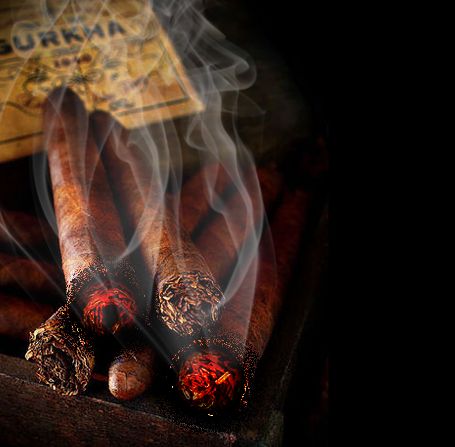
本例是一个非常简单的教程,我们要制作出雪茄/香烟头燃烧时的状态和烟雾。这种效果是十分有效,有时候可以以假乱真来制作商业广告。

效果图:
<a href='http://www.RuanChen.Com/'><u>PhotoShop教程</u></a>:制作雪茄烟头点燃的效果和烟雾-软晨学习网

1、我们打开一张雪茄或香烟素材图

<a href='http://www.RuanChen.Com/'><u>PhotoShop教程</u></a>:制作雪茄烟头点燃的效果和烟雾-软晨学习网

选择椭圆选框工具,在如图位置画一个圆形选区,按CTRL+J复制该选区为一个新的图层

<a href='http://www.RuanChen.Com/'><u>PhotoShop教程</u></a>:制作雪茄烟头点燃的效果和烟雾-软晨学习网

为这个新建的图层添加外发光、内发光、渐变叠加样式图层---图层样式---混合选项)

<a href='http://www.RuanChen.Com/'><u>PhotoShop教程</u></a>:制作雪茄烟头点燃的效果和烟雾-软晨学习网 

<a href='http://www.RuanChen.Com/'><u>PhotoShop教程</u></a>:制作雪茄烟头点燃的效果和烟雾-软晨学习网 

<a href='http://www.RuanChen.Com/'><u>PhotoShop教程</u></a>:制作雪茄烟头点燃的效果和烟雾-软晨学习网

现在看起来雪茄是不是很像已经被点燃了?

<a href='http://www.RuanChen.Com/'><u>PhotoShop教程</u></a>:制作雪茄烟头点燃的效果和烟雾-软晨学习网

利用同样的方法制作另外一只雪茄给点燃的效果

<a href='http://www.RuanChen.Com/'><u>PhotoShop教程</u></a>:制作雪茄烟头点燃的效果和烟雾-软晨学习网

最后为了使效果更真实,利用烟雾笔刷添加一些烟雾效果,完毕!

<a href='http://www.RuanChen.Com/'><u>PhotoShop教程</u></a>:制作雪茄烟头点燃的效果和烟雾-软晨学习网