 繁體中文
繁體中文当前位置: 首页 > 图文教程 > 平面设计 > Photoshop > PhotoShop教程:制作雪茄烟头点燃的效果和烟雾
- Photoshop
- Photoshop调色教程冷艳美女照片制作
- photoshop调色教程调出照片的青黄色
- ps非主流照片制作教程
- photoshop教程_钢笔路径制作“心心相印”艺术字
- photoshop清纯漂亮美女插画制作教程
- Photoshop绘制3D立体发光箭头教程
- Photoshop合成照片:燃烧的魔术手制作教程
- Photoshop绘制时尚女士漂亮包包教程
- Photoshop鼠绘卡通版民国帅哥教程
- Photoshop绘制水墨画基础入门教程
- Photoshop鼠绘盛开的梅花教程
- Photoshop实战学韩式风格设计制作教程
- Photoshop绘制可爱的彩色透明水泡教程
- Photoshop简单快速为头发添加高光制作教程
- photoshop照片处理:MM皮肤的暗调处教程
- 用PS打造冰清玉洁肤色制作教程
- Photoshop为风景照片打造水中倒影教程
- Photoshop处理艺术照片风流个性蝴蝶美女的制作教程
- 制作清爽漂亮泡泡的Photoshop笔刷教程
- Photoshop合成蜗牛的移动城堡效果
 Photoshop 中的 PhotoShop教程:制作雪茄烟头点燃的效果和烟雾
出处:互联网 整理: 软晨网(RuanChen.com) 发布: 2009-09-27 浏览: 405 ::

收藏到网摘: n/a


本例是一个非常简单的教程,我们要制作出雪茄/香烟头燃烧时的状态和烟雾。这种效果是十分有效,有时候可以以假乱真来制作商业广告。
效果图:
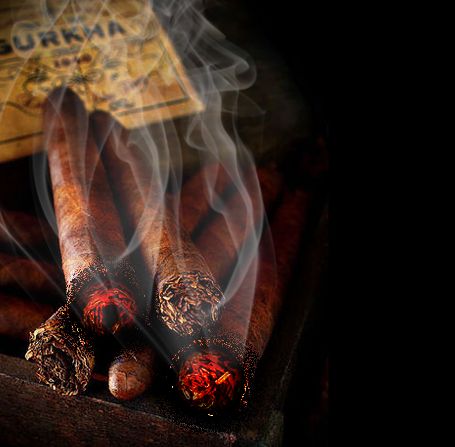
1、我们打开一张雪茄或香烟素材图

选择椭圆选框工具,在如图位置画一个圆形选区,按CTRL+J复制该选区为一个新的图层

为这个新建的图层添加外发光、内发光、渐变叠加样式(图层---图层样式---混合选项)


现在看起来雪茄是不是很像已经被点燃了?

利用同样的方法制作另外一只雪茄给点燃的效果

最后为了使效果更真实,利用烟雾笔刷添加一些烟雾效果,完毕!
 评论 (0) All
