 繁體中文
繁體中文当前位置: 首页 > 图文教程 > 平面设计 > Photoshop > PhotoShop教程:制作雪茄烟头点燃的效果和烟雾
- Photoshop
- Photoshop打造回忆上学时代的黑白照
- Photoshop色彩单调照片调暗蓝色调
- PS教程:很舒服的通透清新的画面风格
- Photoshop把美女变素描然后放到画板上
- PS调色教程:古典高雅的墨绿色调照片
- Photoshop签名教程:云端有你的身影
- Photoshop把美女变得神奇恐怖
- Photoshop非主流:MM们都喜欢的非主流
- Photoshop设计超强的艺术文字飞扬
- Photoshop制作淡爽灰蓝色漂亮照片
- Photoshop婚纱照片处理:缘分天空
- Photoshop调色:暖暖的黄色调艺术照
- Photoshop调色教程:梦幻淡黄色艺术照
- Photoshop简单调色唯美柔和色调艺术照
- Photoshop调色:温馨烂漫情侣金色调
- Photoshop简单为漂亮包包抠图
- Photoshop照片:柔滑粉嫩肌肤美女
- Photoshop变形工具图层样式做光亮字
- Photoshop合成经典特效:手机小汽车
- Photoshop合成:有恐龙牙齿的苹果
 Photoshop 中的 PhotoShop教程:制作雪茄烟头点燃的效果和烟雾
出处:互联网 整理: 软晨网(RuanChen.com) 发布: 2009-09-27 浏览: 206 ::

收藏到网摘: n/a


本例是一个非常简单的教程,我们要制作出雪茄/香烟头燃烧时的状态和烟雾。这种效果是十分有效,有时候可以以假乱真来制作商业广告。
效果图:
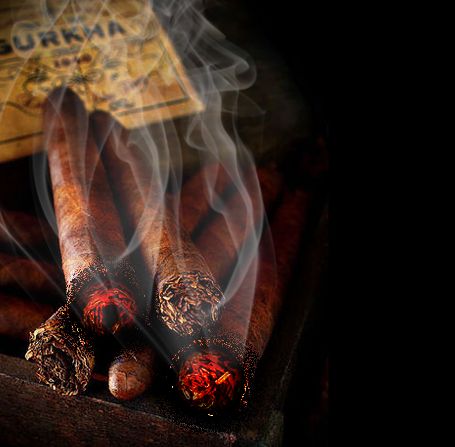
1、我们打开一张雪茄或香烟素材图

选择椭圆选框工具,在如图位置画一个圆形选区,按CTRL+J复制该选区为一个新的图层

为这个新建的图层添加外发光、内发光、渐变叠加样式(图层---图层样式---混合选项)


现在看起来雪茄是不是很像已经被点燃了?

利用同样的方法制作另外一只雪茄给点燃的效果

最后为了使效果更真实,利用烟雾笔刷添加一些烟雾效果,完毕!
 评论 (0) All
