 繁體中文
繁體中文当前位置: 首页 > 图文教程 > 平面设计 > Photoshop > Photoshop绘制质感污染特效的PSD海报
- Photoshop
- Photoshop打造08奥运中国印章效果
- Photoshop CS3给美女美容快速袪“痘痘”
- Photoshop抽出滤镜扣图加飞出照片的立体效果
- Photoshop调出高贵皇宫柔情古典色调
- Photoshop翻译教程:调出酷酷男人帮效果
- Photoshop翻译教程:渐变填充调整层打造漂亮的艺术照
- Photoshop美化:为漂亮MM调色及装饰头发
- 岁月沧桑—photoshop打造残旧救生圈
- 用Photoshop滤镜模拟星球光晕效果
- Photoshop设计创意:[魔兽争霸] 宣传招贴设计
- Photoshop影像后期:去除红眼并修正眼球颜色
- Photoshop为丰满MM调色加瘦身
- Photoshop教程:路径加图层样式打造可爱签名字体
- Photoshop打造韩剧浪漫情侣相框效果
- Photoshop照片调色常用思路一种
- Photoshop打造“七夕”逼真霓虹灯特效
- 掌握Photoshop“计算”命令打造照片炫妙色彩
- Photoshop打造波普风格艺术效果
- Photoshop给非主流MM加闪亮唇彩和水晶指甲
- Photoshop简单打造炫丽自由螺旋形漩涡效果
 Photoshop绘制质感污染特效的PSD海报
出处:互联网 整理: 软晨网(RuanChen.com) 发布: 2009-09-27 浏览: 750 ::

收藏到网摘: n/a


在本教程中,我来为大家讲解怎么制作一种看上去有点脏污的海报效果。我们将会学习如何使用某些元素让海报看上去有点脏污并且有质感,再使用阴影和混合模式为这些元素增添深度。

简介:在本教程中,我来为大家讲解怎么制作一种看上去有点脏污的海报效果。我们将会学习如何使用某些元素让海报看上去有点脏污并且有质感,再使用阴影和混合模式为这些元素增添深度。
步骤1
生成一个新的文档,将背景层添充为深褐色。

步骤 2
设置背景色为黑色前景色为白色,选择背景层并执行“滤镜”/“纹理”/“纹理化”命令。(Filter>Texture>Texturizer)

步骤 3
选择横排文字工具(快捷键为T)并输入字母“PSD”。选择矩形工具(快捷键为U)画出如下图所示的几个矩形形状,之后,为文字层和所有矩形的图层编组,并将群组重命名为“White Lines”。

步骤 4
旋转这个群组到一个合适的角度,如下图所示。

步骤 5
使用钢笔工具(快捷键为P)在字母P、S、D上画出一些形状来,并将这些形状放到“White Lines”群组的下方。再对这些形装添色,第一个形状添充黄色,第二个形状添充红色,第三个形状添充蓝色。之后,将这些图层编组,命名为“Colors”。

步骤 6
如果你所使用的Photoshop是CS3版本,请将这些黄色、红色、蓝色的形状转化为智能滤镜(Smart Filters),再执行“滤镜”/“纹理”/“纹理化”命令(Filter>Texture>Texturizer)到这三个形状图层上。如果你使用的不是CS3版本,不用转化为智能滤镜,直接应用滤镜效果。
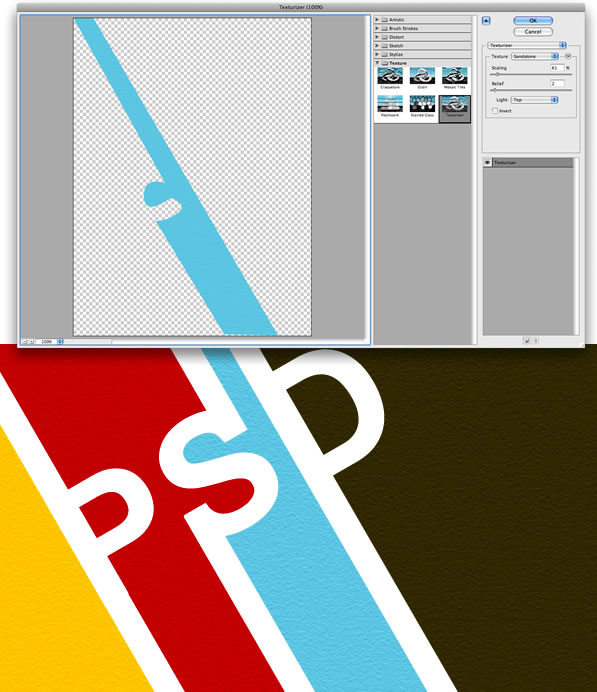
步骤 7
现在,选择“White Lines”群组中的图层并对之应用图层样式。调出图层样式面板后,选择“投影”选项(Drop Shadow)。之后,将PSD文字层放在群组中其他层的上方。
步骤 8
在PSD文字层上双击调出图层样式面板,并在图层样式面板中选择“投影”(Drop Shadow)。 这次,让我们来生成一个更大更强的投影。之后,在图层的层样式效果上右键单击,执行“建立图层”(Create Layer)命令。这个命令将会生成一个只有投影的图层。然后,执行“图层”/“图层蒙版”/“显示全部”命令(Layer>Layer Mask>Reveal All),再擦除掉白线之上那部分的投影,使字母层与各个白线层看起来融合得恰到好处。

步骤 9
创建一个新图层并命名为“Dirty”,更改这个图层的混合模式为“颜色加深”(Color Burn)。 设置背景色为黑色前景色为白色,执行“滤镜”/“渲染”/“云彩”命令。(Filter>Render>Clouds)

步骤 10
按住Command键(Mac)或是Ctrl键(PC),再点击图层的缩略图,生成这些图层的选区。将所有白色对象部分选择上,生成一个新的图层并添充白色,执行“滤镜”/“纹理”/“纹理化”命令。(Filter>Texture>Texturizer)

步骤 11
选择白色对象部生成一个新层,执行“滤镜”/“渲染”/“云彩”命令。(Filter>Render>Clouds) 再执行“图像”/“调整”/“色阶”命令(Image>Adjustments>Levels),为云彩效果添加更多的白色。

步骤 12
现在,执行“图像”/“调整”/“色相/饱和度”命令(Image>Adjustments>Hue/Saturation),勾选上“着色”选项,调整滑块直到得到一个你认为比较满意的浅褐色为止。

步骤 13
选择所有的图层并将其编组。选择群组的文件夹并执行“图层”/“添加图层蒙版”/“显示全部”命令。(Layer>Add Layer Mask>Reveal All)现在,选择一些难看或是脏污的笔刷开始在图像上进行涂抹。你可以在以下这个网站中获取一些制作让你意想不到效果的笔刷。http://www.brusheezy.com/brushes

步骤 14
使用横排文字工具(快捷键为T),输入文字“TUTS”。将之旋转到和其他文字同样的角度,和那几条白色竖线垂直。当然,你可以对这些文字应用渲染的滤镜效果。

结语
我们可以在许多不同的方案项目上使用这项技巧,比如说用徽标、海报、网站标题。另外要说的很重要的一点是,我们可以改变相关工具的不同参数值(比如说“云彩”滤镜工具),可以制作出更多的效果。这次我们在设计上使用这些滤镜,应用一种完全不同的方法创建出一种灯光效果来。
 评论 (0) All
