 繁體中文
繁體中文当前位置: 首页 > 图文教程 > 网页制作 > CSS样式表 > web标准布局实例教程,用定位轻松解决CSS复杂布局
- CSS样式表
- base href 使用方法详解
- html label标签的使用教程
- 使用CSS不用程序实现文字自动截断 用省略号代替
- CSS hack实现 CSS完美兼容IE6/IE7/FF的通用方法
- 网页布局+纯CSS纵向下拉菜单 IE6/IE7兼容
- CSS图片拼合生成器只需上传zip包即可
- 用iframe margin实现调用其他网页的某一区域的方法
- 用css alpha 滤镜 实现input file 样式美化代码
- RGB 加成色 说明
- 为了防止乱码,请将用于页面编码的meta charset放到title的前面
- DIV+CSS布局中不推荐使用的标签集合Dont Use These Tags
- 大家看了就明白了css样式中类class与标识id选择符的区别小结
- DL.DT.DD实现左右的布局简单例子
- css布局网页水平居中常用方法
- 使用CSS框架布局的缺点和优点小结
- Web2.0下XHTML+CSS 设计需要注意的地方小结
- table高级应用把表格进行到底(必看)
- css强制换行 css强制不换行的css方法
- Div CSS absolute与relative的区别小结
- css实现文字垂直居中的代码
 CSS样式表 中的 web标准布局实例教程,用定位轻松解决CSS复杂布局
出处:互联网 整理: 软晨网(RuanChen.com) 发布: 2009-09-12 浏览: 450 ::

收藏到网摘: n/a


我相信来经典论坛学习标准的朋友,99%都不是为了进W3C,不是为了成为专业的研究人员,那么大家来的目的是什么呢?很简单,其实都是想通过标准的学习让自己多增加一项技能而已,让自己在找工作的时候不会在被“需要熟练掌握web标准”而难倒,在下面的实例中xhtml并没有什么语意,文章的目的只是让然大家能更好的掌握CSS中相对、绝对定位的用法(新手问此问题的确实很多),及如何有效的结合背景,实现比较复杂的布局。不足之处还望前辈们能指点一二,感谢!
--------------------------------------------------第一步-------------------------------------------
先来随便设计一个布局复杂点的(布局不规整)demo:
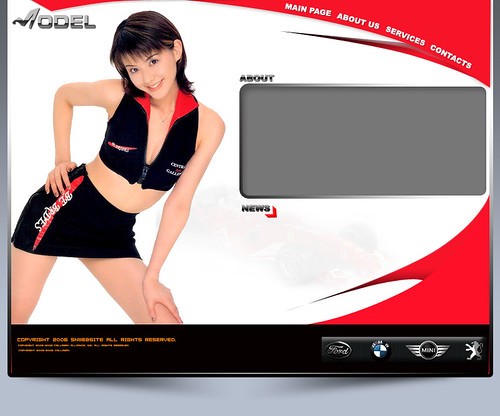
--------------------------------------------------第二步-------------------------------------------
我们来进行代码的编写
<HTML>
<HEAD>
<TITLE>model</TITLE>
<META HTTP-EQUIV="Content-Type" CONTENT="text/html; charset=gb2312">
<style>
html,body{
margin:0;
padding:0;
background:#A1A9B6 url(images/allbg.jpg);
text-align:center;
}
#main{
margin:0 auto;
position:relative; -------------------------------->我是相对定位
width:780px;
height:659px;
background:url(images/model.jpg) no-repeat;
}
#main #menu{
position:absolute;
right:12px;
width:354px;
height:115px;
background:url(images/menu.gif) no-repeat;
}
#main #menu a,#main #menu a#page{
float:left;
width:112px;
height:30px;
}
#main #menu a#about{
width:80px;
height:55px;
}
#main #menu a#services{
width:70px;
height:80px;
}
#main #menu a#contacts{
width:80px;
height:115px;
}
#main #menu a:hover{
background: url(images/menu.gif) no-repeat;
}
#main #menu a#page:hover{
background-position: 0px -115px;
}
#main #menu a#about:hover{
background-position: -112px -115px;
}
#main #menu a#services:hover{
background-position: -192px -115px;
}
#main #menu a#contacts:hover{
background-position: -262px -115px;
}
#main h1{
position:absolute;-------->我是绝对定位,我相对与我的上一级#main来进行定位,因为他设置了position:relative;如果在我的父一级中没有找到position:relative;那我就相对与body来定位了...
top:0;left:1px;
width:151px;
height:56px;
background:url(images/logo.jpg) no-repeat;
}
#main h2{
position:absolute;------------------>我也是绝对定位 我和上面提到的用法一样
top:133px;
right:7px;
width:404px;
height:190px;
background:url(images/about.gif) no-repeat;
}
#main h6{
position:absolute;------------------>我也是绝对定位 我和上面提到的用法一样
bottom:75px;
right:10px;
width:265px;
height:44px;
background:url(images/cars-logo.gif) no-repeat;
}
</style>
</HEAD>
<BODY>
<div id="main">
<div id="menu">
------------------------------------------------------------------------------>这个菜单是怎么工作的呢?
一张图是怎么能实现背景切换呢?
呵呵,其实也很简单?大家知道背景图象中有:图像横纵坐标位置设置,此例子也正是运用这个特性,将拥有不同ID的链接A的背景进行偏移,以达到背景切换的目的。
<a href="#" id="page" title="page"></a>
<a href="#" id="about" title="about"></a>
<a href="#" id="services" title="services"></a>
<a href="#" id="contacts" title="contacts"></a>
</div>
<h1></h1>
<h2></h2>
<h6></h6>
</div>
</BODY>
</HTML>
-----------------------------------------------实际页面效果:---------------------------------------
点击运行可以看到效果:
[Ctrl+A 全选 提示:你可先修改部分代码,再按运行]
[Ctrl+A 全选 提示:你可先修改部分代码,再按运行]
好了,这次的实例教程就结束了,希望对大家以后进行xhtml网页的设计,布局能有所帮助!再见.
 评论 (0) All
